

Installation › Installation du DevTest Server et tâches de post-installation › Vérification de l'activation de registre
Vérification de l'activation de registre
Après le démarrage de chaque registre, patientez jusqu'à la fin de l'heure suivante avant de confirmer leur activation.
Procédez comme suit:
- Ouvrez l'interface utilisateur tableau de bord Enterprise Dashboard de l'une des manières suivantes :
- Accédez au tableau de bord Enterprise Dashboard. En cas d'installation distante, spécifiez l'adresse IP ou le nom d'hôte, ou spécifiez le localhost s'il s'agit d'une installation locale.
http://hostname:1506
- A partir de l'ordinateur sur lequel le tableau de bord Enterprise Dashboard est installé, les utilisateurs Windows sélectionnent l'option dans le menu Démarrer, Enterprise Dashboard (Tableau de bord d'entreprise), Enterprise Dashboard UI (Interface utilisateur du tableau de bord d'entreprise).
- Connectez-vous.
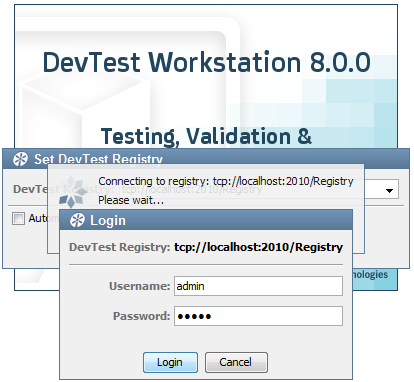
Pour vous connecter, saisissez admin dans le champ Username (Nom d'utilisateur) et admin dans le champ Password (Mot de passe), puis cliquez sur Login (Connexion). Le tableau de bord Enterprise Dashboard s'ouvre.
- Examinez les configurations de registre dans le tableau de bord Enterprise Dashboard.
Une liste de vos registres s'affiche au format similaire à l'exemple suivant :

- Vérifiez qu'un registre à partir de chaque DevTest Server nouveau et existant apparaît dans le tableau de bord Enterprise Dashboard.
Remarque : Si les registres existants ne s'affichent pas, configurez-les.
Copyright © 2014 CA Technologies.
Tous droits réservés.
|
|