

Utilisation de CA Service Virtualization › Utilisation du portail DevTest avec CA Service Virtualization › Modification des services virtuels › Mise à jour manuelle d'un service virtuel › Ajout, modification et suppression de signatures
Ajout, modification et suppression de signatures
Le portail DevTest vous permet d'effectuer l'une des actions suivantes :
- Ajouter une signature
- Déplacer une signature vers le haut ou le bas
- Modifier la définition d'une signature
- Supprimer une signature
Vous pouvez également ajouter une signature en important des paires de demande-réponse.
Lorsque VSE recherche une signature qui correspond à une demande entrante, il commence par le haut de la liste de signatures et continue vers le bas. Par conséquent, le déplacement d'une signature vers le haut ou le bas affecte l'ordre de la mise en correspondance.
Les modifications apportées à une définition de signature sont automatiquement appliquées à toutes les transactions spécifiques pour la signature. Par exemple, si vous ajoutez l'argument NewArg, les transactions spécifiques incluront ce nouvel argument.
Par défaut, la mise en correspondance respecte la casse. Pour que les opérateurs de comparaison ignorer la casse d'un argument, accédez à l'onglet Signature Definition (Définition de signature) et désélectionnez la case à cocher dans la colonne Case Sensitive (Respecter la casse).
Le graphique suivant illustre l'onglet Signature Definition (Définition de signature).
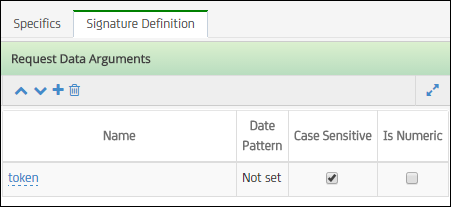
Par défaut, les valeurs d'argument sont traitées comme des chaînes. Par exemple, 10000 est considéré comme une valeur inférieure à 9, car 1 est alphabétiquement antérieur à 9. Pour forcer le traitement d'une valeur d'argument comme nombre, accédez à l'onglet Signature Definition (Définition de signature) et sélectionnez la case à cocher dans la colonne Is Numeric (Nombre).
Les modèles de date sont utilisés pour analyser des informations de date. La colonne Date Pattern (Modèle de date) est en lecture seule.
Procédez comme suit:
- Ouvrez un service virtuel.
- Pour ajouter une signature :
- Vérifiez que la vue avancée est affichée.
- Dans le volet Stateless Signatures (Signatures sans état), cliquez sur le bouton Add (Ajouter) et sélectionnez Add New Signature (Ajouter une nouvelle signature).
- Entrez le nom de l'opération.
- Cliquez sur Continue (Continuer).
- Sélectionnez la nouvelle signature.
- (Facultatif) Accédez à l'onglet Signature Definition (Définition de signature) et ajouter un ou plusieurs arguments.
- Accédez à l'onglet Specifics (Spécificités) et ajoutez une ou plusieurs transactions spécifiques.
- Pour déplacer une signature vers le haut ou le bas, sélectionnez la signature et cliquer sur l'icône Up (Haut) ou Down (Bas). Vous pouvez également faire glisser une signature ver le nouvel emplacement.
- Pour modifier la définition d'une signature :
- Sélectionnez la signature.
- Accédez à l'onglet Signature Definition (Définition de signature).
- Apportez les modifications appropriées. Vous pouvez déplacer un argument vers le haut ou le bas. Vous pouvez ajouter ou supprimer un argument. Vous pouvez modifier les paramètres des colonnes Case Sensitive (Respecter la casse) et Is Numeric (Nombre). Vous pouvez changer le nom de l'opération.
- Pour supprimer une signature, sélectionnez-la signature et cliquez sur l'icône Delete (Supprimer). Vous pouvez utiliser la touche Ctrl pour sélectionner plusieurs signatures.
Copyright © 2014 CA Technologies.
Tous droits réservés.
|
|