

Comme d'autres ensembles de données dans DevTest, l'ensemble de données XML permet d'ajouter du contenu spécifié par l'utilisateur à des enregistrements distincts. Toutefois, l'ensemble de données XML se spécialise dans le traitement du contenu XML.

Lors de la conception, le premier enregistrement d'un ensemble de données XML Data Set remplit la valeur pour une propriété dans l'état de test lorsque vous cliquez sur Test and Keep (Tester et conserver). Le nom de propriété est identique au nom de l'ensemble de données. Par exemple, si l'ensemble de données porte le nom DataSet1, la propriété remplie dans le scénario de test sera {{DataSet1}}. Lors de l'exécution, vous pouvez accéder à tous les enregistrements pour créer de façon séquentielle un scénario de test axé sur les données.
Onglet Basic Settings (Paramètres de base)
Nom de l'ensemble de données. Cette valeur est utilisée comme nom de la propriété dans l'étape de test. Par exemple, un ensemble de données XML portant le nom DataSet1 remplit la propriété {{DataSet1}}.
Indique si l'ensemble de données est global ou local. La valeur par défaut est Global. Un ensemble de données local est créé pour chaque simulateur. Les ensembles de données globaux sont créés une fois et partagés par tous les simulateurs.
Indique si l'enregistrement suivant l'enregistrement actuel (accès séquentiel) est lu ou si un enregistrement aléatoire est lu. La lecture séquentielle est la valeur par défaut.
Borne supérieure du nombre d'enregistrements à extraire pour l'accès aléatoire. Ce champ de texte est désactivé si la case à cocher Random (Aléatoire) n'est pas sélectionnée.
Sélectionnez l'action à effectuer à la fin de l'ensemble de données. Vous pouvez recommencer, lire des valeurs du début de l'ensemble de données ou sélectionner l'étape à exécuter.
Lors de la conception, remplissez la propriété qui est associée à l'ensemble de données testé avec la valeur du premier enregistrement.
Onglet Advanced Settings (Paramètres avancés)
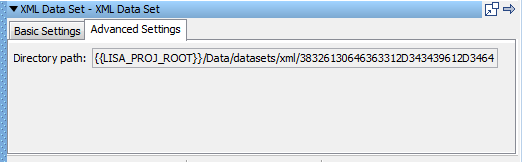
Cette valeur en lecture seule représente le répertoire sur le système de fichiers dans lequel les enregistrements sont enregistrés. Le mappage entre un enregistrement et un fichier dans le chemin d'accès au répertoire est un mappage un-à-un. Si un ensemble de données XML est créé dans un projet, le chemin d'accès au répertoire commence par {{LISA_PROJ_ROOT}}/Data/datasets/xml/ ou {{LISA_RELATIVE_PROJ_ROOT}}/Data/datasets/xml/. Si aucun projet n'est utilisé, le chemin d'accès au répertoire commence par {{LISA_HOME}}/datasets/xml/.
Panneau Record Editing (Modification d'enregistrement)
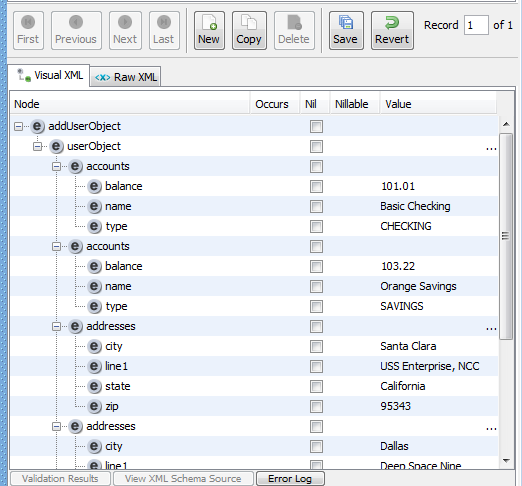
Boutons d'action
Permet d'accéder au premier enregistrement dans l'ensemble de données XML.
Permet d'accéder à l'enregistrement précédent.
Permet d'accéder à l'enregistrement suivant.
Permet d'accéder au dernier enregistrement.
Permet de créer un enregistrement.
Permet de créer une copie de l'enregistrement actuel à la fin de l'ensemble de données et d'y accéder.
Permet de supprimer l'enregistrement actuel.
Permet d'enregistrer toutes les modifications en attente.
Permet de rétablir toutes les modifications en attente.
Record Number Selector (Sélecteur de numéro d'enregistrement)
Pour accéder à un enregistrement spécifique, entrez le numéro correspondant.
Onglet Visual XML (Code XML visuel)
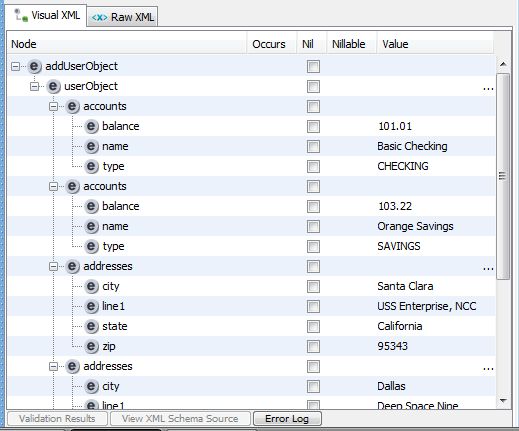
Visual XML Editor (Editeur de code XML visuel)
Lorsque vous passez la souris sur les colonnes Node (Noeud) et Value (Valeur), une info-bulle s'affiche. Si la valeur dans la table est trop longue, l'info-bulle affiche toutes les informations.
Onglet Raw XML (Code XML brut)
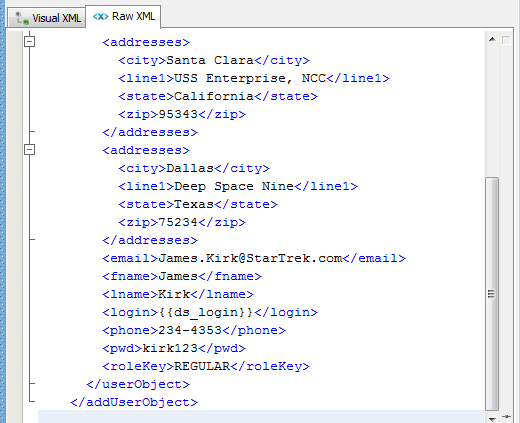
Cet onglet contient une vue de texte brut du code XML contenu dans un enregistrement.
Double-cliquer sur la bordure gauche vous permet de basculer l'affichage de la barre d'outils supérieure, de la barre de numéros de ligne et de la barre d'informations d'édition inférieure dans l'éditeur.
|
Copyright © 2014 CA Technologies.
Tous droits réservés.
|
|