

L'onglet Request Events Details (Détails des événements de demande) indique la liste des demandes entrantes qui ont entraîné une erreur du service virtuel. Lorsque vous sélectionnez une demande, la liste des étapes de modèle de service virtuel exécutées s'affiche, avec les étapes contenant des événements d'erreur sélectionnées. Pour consulter les événements qui se sont produits lors du traitement pour une étape (similaire à l'exécution d'un test interactif), sélectionnez cette étape.
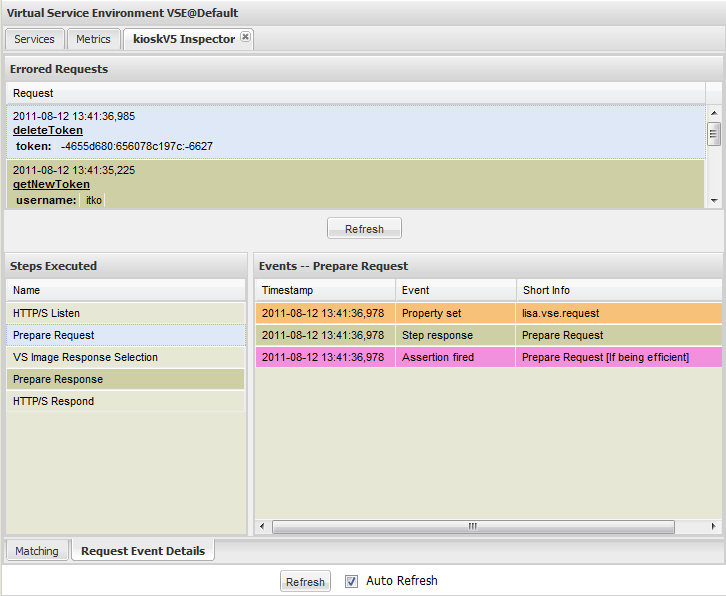
Remarque : Lorsqu'un service virtuel dépasse 100 transactions par seconde, les événements Property Set (Propriété définie) et Property Removed (Propriété supprimée) sont désactivés pour permettre de meilleures performances globales.
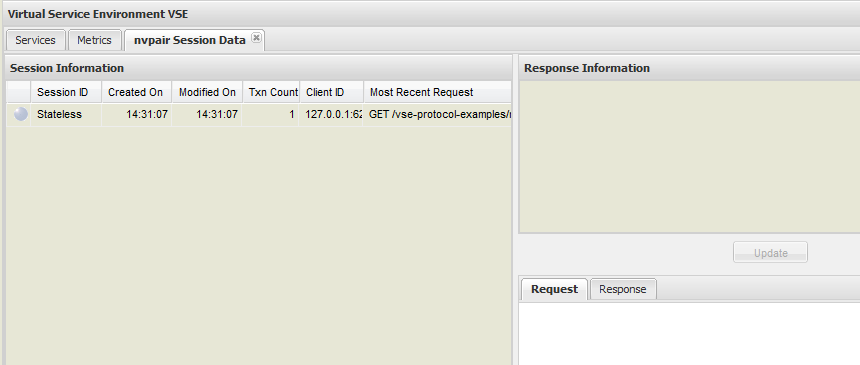
Cette option permet de consulter les informations de suivi de session pour le service virtuel. Pour plus d'informations, consultez la section Affichage de session et réparation de modèle.
Si vous modifiez l'image de service ou le modèle de service virtuel, enregistrez les modifications et redéployez l'image de service modifiée dans la console de VSE en cliquant sur Deploy/Redeploy (Déployer/Redéployer).
Cette option vous permet de définir un mode d'exécution pour le service virtuel. Le nombre de modes d'exécution disponibles pour un service virtuel dépend du type d'étape de test. Par exemple, si un modèle n'a pas d'étape d'appel dynamique, il ne prend pas en charge les options Learning (Apprentissage) ou Live Invocation (Appel dynamique).
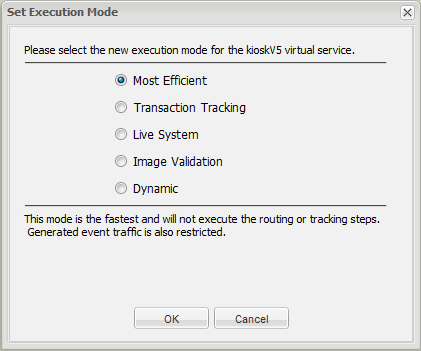
Les modes d'exécution disponibles sont les suivants :
Il s'agit du mode le plus rapide ; il n'exécute pas les étapes de routage ni de suivi. Ce mode limite également le suivi de l'événement généré.
Ce mode route d'abord une demande vers le service virtuel (identique à celui du mode Most Efficient (Optimisé)). Toutefois, si le service virtuel n'a pas de réponse, la demande est alors automatiquement routée vers le système dynamique. Vous pouvez activer le mode Stand in uniquement pour un service virtuel comportant une étape d'appel dynamique. Le mode Stand In n'effectue pas de suivi spécial. Il permet simplement à un service virtuel de recourir au service dynamique.
Ce mode déclenche davantage d'événements que le mode Most Efficient (Optimisé) et conserve en mémoire le flux de transaction dans les sessions. Ces informations transactionnelles sont utilisées pour définir le choix d'une réponse spécifique à une demande donnée. Ce mode ne fonctionne pas de manière aussi efficace que le mode Most Efficient (Optimisé). Le mode Transaction Tracking (Suivi des transactions) n'affiche pas les réponses du système dynamique ; il indique uniquement la réponse issue de l'image de service.
Ce mode utilise l'étape Live Invocation (Appel dynamique) du modèle pour déterminer une réponse à la demande actuelle. Au lieu d'utiliser la réponse issue du service virtuel, il accède au service dynamique pour obtenir la réponse. Le système cible de l'appel dynamique contrôle les performances. Ce mode est également appelé pass through (Authentification directe).
Le mode Failover (Basculement) route d'abord une demande vers le système dynamique (le même que le mode Live System (Système dynamique)). Toutefois, si le système dynamique n'a pas de réponse, la demande est alors automatiquement routée vers le service virtuel. Ce mode est opposé au mode Stand In (Remplacer). Vous pouvez activer le mode Failover (Basculement) uniquement pour un service virtuel comportant une étape d'appel dynamique. Le mode Failover (Basculement) utilise l'image de service pour déterminer une réponse si l'étape d'appel dynamique échoue ; cela peut être le cas si le système dynamique n'était pas disponible.
Le mode Learning (Apprentissage) est similaire au mode Image Validation (Validation d'image), excepté qu'il répare ou corrige automatiquement le service virtuel pour obtenir la réponse nouvelle ou mise à jour à partir du système dynamique. La demande suivante transmise dans le service virtuel voit automatiquement la nouvelle réponse apprise. Une recherche de formation est effectuée dans les deux systèmes et le système dynamique est actuellement prioritaire.
Lorsqu'un service virtuel est exécuté en mode Learning (Apprentissage) et qu'il a acquis de nouvelles connaissances, une icône  apparaît à gauche du nom du service virtuel dans la console du VSE. L'icône reste visible jusqu'au redéploiement du service virtuel.
Ce mode utilise le VSE et le système dynamique pour dériver une réponse vers la demande actuelle. Les réponses sont journalisées pour être appliquées ultérieurement à l'image de service à l'aide du panneau View Session and Tracking (Afficher la session et le suivi). Ce mode permet d'effectuer une comparaison dynamique entre les réponses fournies par le VSE et un système dynamique correspondant et, en cas de différences, de réparer l'image de service du VSE pour conserver la synchronisation avec le système dynamique. Ce mode est également appelé live healing (réparation dynamique). La validation d'image est le mode le moins efficace.
Ce mode permet au modèle de déterminer le mode à utiliser pour chaque demande. Les performances sont, par conséquent, imprévisibles. La présence de l'étape VS Routing (Routage du service virtuel) dans le modèle après l'écoute du protocole d'une ou plusieurs étapes est la seule condition requise.
Cette option définit le nombre de transactions et d'erreurs sur zéro pour le service virtuel sélectionné.
Pour arrêter le service virtuel sélectionné, cliquez sur ce bouton. L'application affiche un message de confirmation avant l'arrêt du service.
Pour supprimer le service virtuel sélectionné de l'affichage de la console, cliquez sur ce bouton. L'application affiche un message de confirmation avant la suppression du service.
Ouvre la fenêtre Configure Tracking Data Cleanup (Configurer le nettoyage des données de suivi).
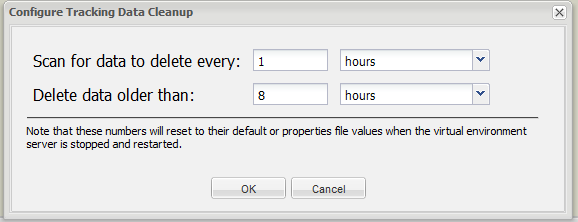
Saisissez les valeurs de nettoyage des données qui demeureront actives jusqu'à l'arrêt et le redémarrage du service. Lorsque le service redémarre, les valeurs sont réinitialisées sur leur valeur par défaut ou les valeurs définies dans un fichier de propriétés.
Définit l'intervalle (en millisecondes, secondes, minutes, heures, jours ou semaines) après lequel rechercher des données de suivi à supprimer.
Indique l'ancienneté des données (exprimée en millisecondes, secondes, minutes, heures, jours, semaines) à supprimer.
Pour arrêter l'environnement complet du VSE, cliquez sur ce bouton. Si vous répondez par l'affirmative au message de confirmation d'arrêt, le VSE s'arrête et la fenêtre correspondante se ferme.
|
Copyright © 2014 CA Technologies.
Tous droits réservés.
|
|