

L'affichage de session permet à un utilisateur du VSE d'observer le comportement de sessions actuelles (ou récentes) sur un serveur du VSE. L'utilisateur peut déterminer le motif de la réponse à une demande spécifique. Cela permet également d'activer une comparaison dynamique entre les réponses fournies par le VSE et un système dynamique correspondant. En cas de différences, l'application peut utiliser la réparation de modèle pour corriger ou réparer l'image de service du VSE de sorte à préserver sa synchronisation avec le système dynamique.
L'affichage de session est uniquement disponible pour les services virtuels exécutés en mode Transaction Tracking (Suivi des transactions) ou Image Validation (Validation de l'image). La réparation de modèle est uniquement disponible pour les services virtuels exécutés en mode Image Validation (Validation de l'image). Pour plus d'informations sur les modes d'exécution, reportez-vous à la section Spécification du comportement du modèle sélectionné.
La réparation de modèle diffère du mode d'apprentissage, car ce dernier modifie immédiatement une image de service lorsque des différences entre les réponses de CA Service Virtualization et les réponses dynamiques sont détectées. La réparation journalise ces différences à des fins d'examen ultérieur et d'application de l'image de service avec le panneau d'informations View Session and Tracking (Affichage de sessions et suivi).
Vous pouvez gérer l'affichage de session et la réparation de modèle à l'aide d'un panneau accessible à partir du tableau de bord du VSE ou lors de la modification d'un modèle de service virtuel.
Pour afficher le suivi de session d'un service virtuel spécifique, dans l'onglet Services de la console du VSE, sélectionnez un service et cliquez sur Session/Tracking Information (Informations de session/suivi .
.
Lorsque vous cliquez sur l'icône, le panneau de session s'ouvre et contient la session et des transactions enregistrées. Si un service virtuel déployé ne contient aucune transaction enregistrée, le panneau de session ne contiendra aucune information sur la session.
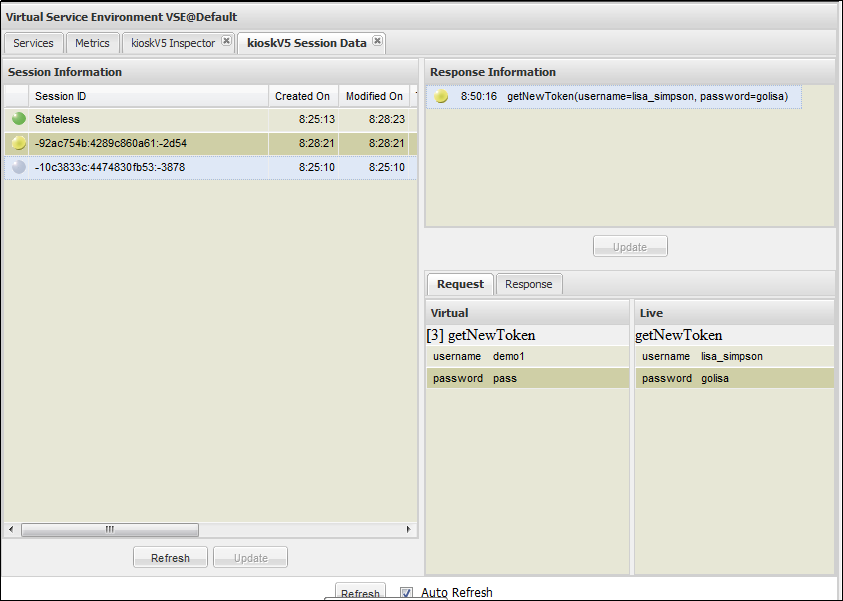
Le panneau de sessions est divisé en deux volets : Session Information (Informations sur les sessions) et Response Information (Informations de réponse).
Volet Session Information (Informations sur les sessions)
Le volet Session Information (Informations sur les sessions) répertorie toutes les sessions pour le service virtuel sélectionné sous forme de tableau. Pour réorganiser le tableau, sélectionner ou effacer les colonnes affichées, cliquez sur la flèche à droite de chaque en-tête de colonne.
Affiche une icône indiquant le statut de la session actuelle.
Une boule grise indique une session enregistrée en mode Transaction Tracking (Suivi des transactions), ou une session réparée à l'aide de la réparation de modèle.
Une boule rouge indique une session enregistrée en mode Image Validation (Validation de l'image) et qui est un candidat pour la réparation.
Une boule verte indique une session enregistrée en mode Image Validation (Validation de l'image) dans laquelle les réponses dynamiques et du VSE correspondent.
Indique l'ID unique de chaque session.
Affiche l'horodatage de la première transaction dans cette session spécifique.
Affiche l'horodatage de la dernière transaction.
Indique le nombre de transactions enregistrées après le démarrage du service.
(Spécifique à chaque protocole) Pour le protocole HTTP, il s'agit du terminal du client qui a soumis la transaction.
Indique la dernière demande passée dans cette session.
Volet Response Information (Informations de réponse)
Le volet Response Information (Informations de réponse) affiche la liste des transactions pour la session sélectionnée. Lorsque vous pointez la souris sur la boule de couleur dans la première colonne de ce volet, une info-bulle identifie la correspondance pour cette transaction. Si vous cliquez sur une transaction spécifique, les onglets de demande et de réponse s'affichent au bas du volet. Ces onglets comparent la demande-réponse entre le système du VSE et le système dynamique.
Dans le volet Response Information (Informations de réponse), les icônes suivantes représentent des transactions :
Les boutons Update (Mettre à jour) permettent de mettre à jour l'image de service avec des transactions de session dynamique/sans état. Ce processus est appelé réparation de modèle. Vous utilisez la réparation de modèle pour supprimer la différence entre l'image du VSE et le système dynamique de sorte que le modèle de service virtuel fonctionne correctement. Lorsque vous cliquez sur Update (Mettre à jour), la boule rouge marquant la session devient grise. Cette session est désormais suivie.
|
Copyright © 2014 CA Technologies.
Tous droits réservés.
|
|