

Enregistrement de proxy de base
L'enregistrement de proxy est une méthode commune pour l'enregistrement des applications de messagerie.
Le graphique suivant illustre les principaux composants de l'enregistrement de proxy :
Les intergiciels asynchrones (Message-Oriented Middleware, MOM) sont une plate-forme sur laquelle les messages sont échangés.
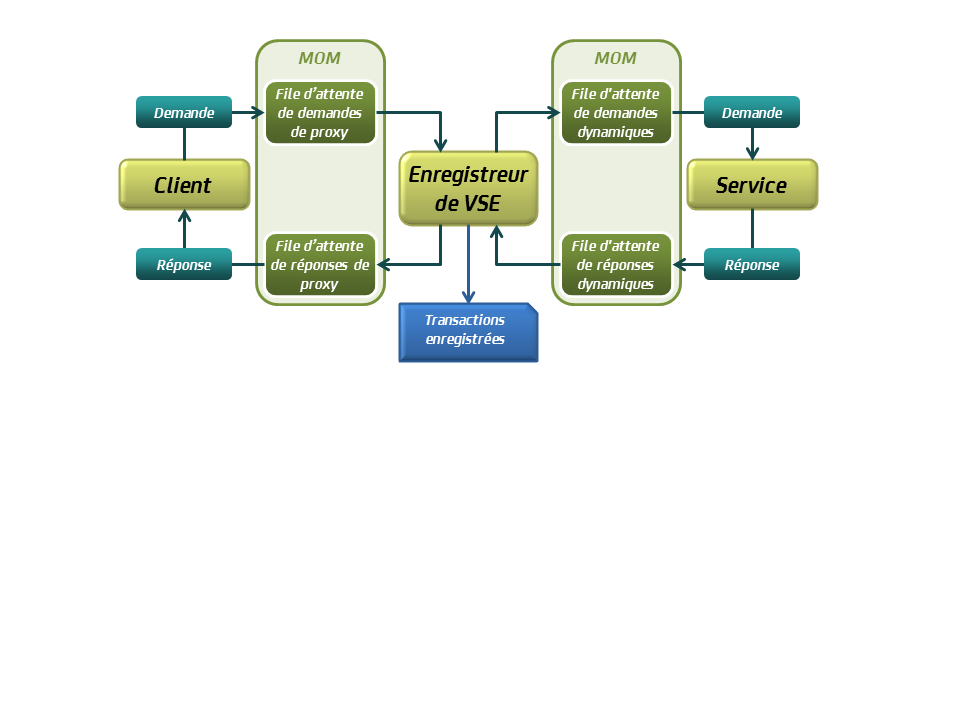
L'enregistreur de VSE est inséré dans le flux de message entre le client et le service. Chaque message de demande passe par l'enregistreur avant d'atteindre le service et chaque message de réponse passe par l'enregistreur avant d'atteindre le client.
Un canal permet d'associer une file d'attente de proxy et une file d'attente dynamique.
La file d'attente de demande de proxy et la file d'attente de demandes dynamiques forment un canal de demande.
La file d'attente de réponse de proxy et la file d'attente de réponses dynamiques forment un canal de réponse.
Le graphique suivant présente le canal de demande et le canal de réponse dans un enregistrement de proxy.
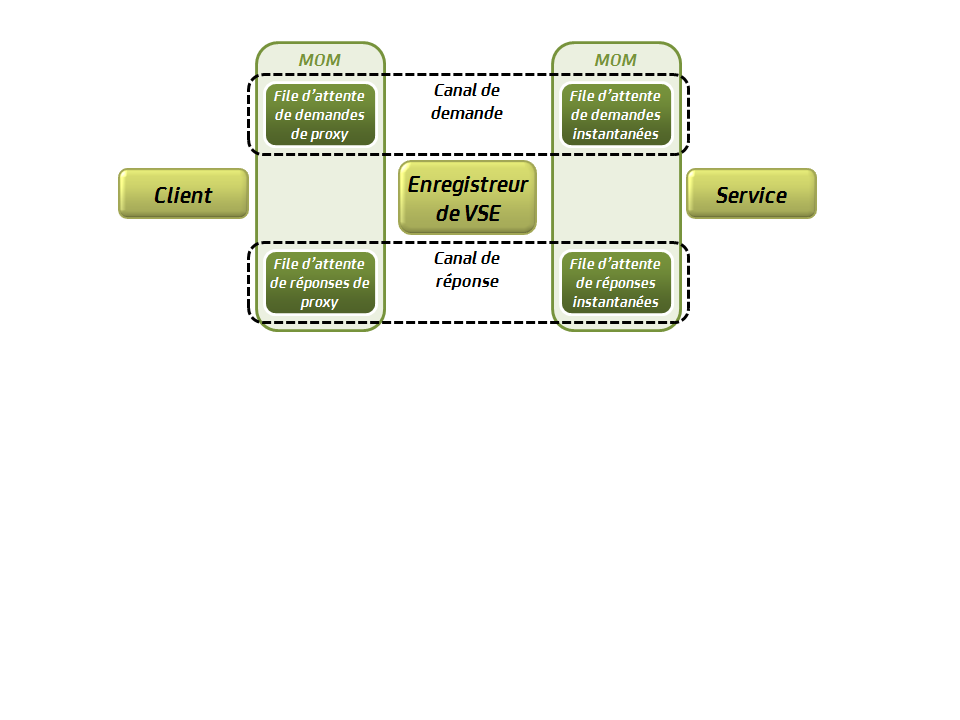
Un enregistrement de proxy peut avoir plusieurs canaux de demande et plusieurs canaux de réponse.
Dans cette procédure, vous sélectionnez un actif pour chaque file d'attente. Un actif est un ensemble de propriétés de configuration groupées dans une unité logique. Pour plus d'informations sur les actifs, reportez-vous à la rubrique Utilisation de CA Application Test.
Procédez comme suit:
La page de configuration de l'enregistreur de proxy s'ouvre.
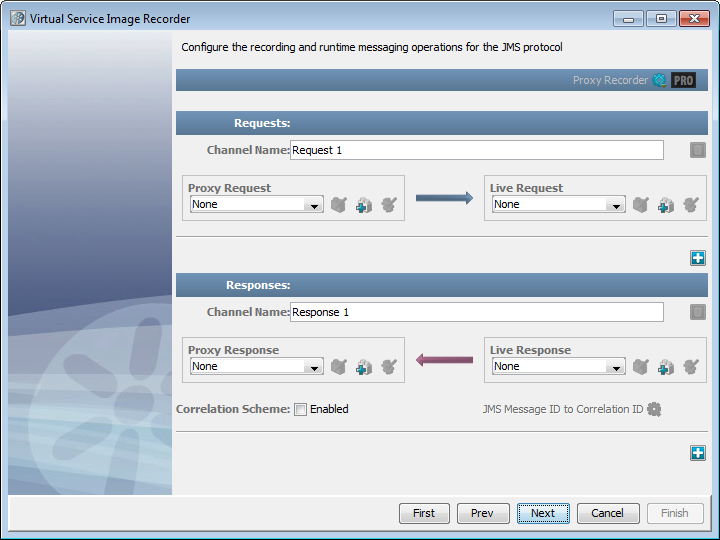
Cette page contient les paramètres de base et les paramètres avancés. Pour afficher les paramètres avancés, cliquez sur PRO en haut de l'éditeur.
Chaque canal doit avoir un nom unique. Le nom de canal permet au modèle de service virtuel et à l'image de service de communiquer sur les files d'attente utilisées dans la transaction.
La page de commentaires de l'enregistrement s'ouvre.
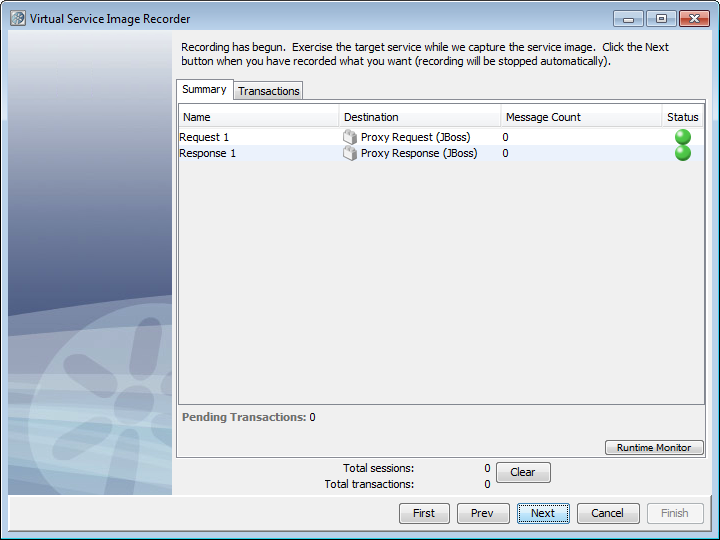
Le tableau dans l'onglet Summary (Récapitulatif) répertorie chaque canal de demande et de réponse. Chaque ligne inclut le nom de canal, l'actif de destination sélectionné, le nombre de messages qui ont transité dans le canal et le statut.
Vous pouvez cliquer sur une cellule dans la colonne Destination pour afficher la destination de proxy associée au canal.
Au bas de la page, vous pouvez consulter le nombre de transactions en attente, le nombre de sessions et le nombre total de transactions.
Si une erreur empêche le démarrage de la session d'enregistrement, une boîte de dialogue s'ouvre et vous retournez à la page de configuration de l'enregistreur de proxy.
Des erreurs peuvent également se produire pendant la session d'enregistrement. Les erreurs associées à un canal de demande ou de réponse spécifique s'affichent dans la colonne Status (Statut). L'icône de statut devient rouge et une info-bulle affiche le message d'erreur. Les erreurs plus générales s'affichent en haut de la page de commentaires d'enregistrement.
Vous pouvez utiliser le moniteur d'exécution pour afficher les actifs utilisés en temps réel. Pour plus d'informations sur le fonctionnement du moniteur d'exécution, reportez-vous à la documentation de l'étape JMS Send Receive (Envoyer/recevoir des messages JMS) dans la rubrique Utilisation de CA Application Test.
Vous avez créé l'image de service et le modèle de service virtuel.
|
Copyright © 2014 CA Technologies.
Tous droits réservés.
|
|