

Un document d'audit vous permet de définir des critères de réussite pour un scénario de test dans une suite.
Les documents d'audit vous permettent de suivre :
Vous pouvez spécifier des documents d'audit dans l'onglet Base de l'éditeur de documents de suite. Assurez-vous de cocher la case Record All Events (Enregistrer tous les événements) dans l'onglet Reports (Rapports).
Les documents d'audit se trouvent dans le dossier AuditDocs d'un projet. L'extension de fichier est .aud.
Lorsque vous créez un projet, le dossier AuditDocs contient un document d'audit par défaut nommé DefaultAudit.aud.
Remarque : Lorsque vous utilisez des documents d'audit, les noms d'étape de test ne doivent contenir aucune description courte du document d'audit utilisé dans le test. Par exemple, si le terme Abort (Interrompre) est une description courte du document d'audit, vous ne pouvez pas utiliser Abort (Interrompre) dans un nom d'étape de test.
Le graphique suivant présente l'éditeur de documents d'audit. L'éditeur contient un panneau Event Audits (Audits d'événement) et un panneau Run for Audit Info (Informations concernant l'exécution de l'audit).
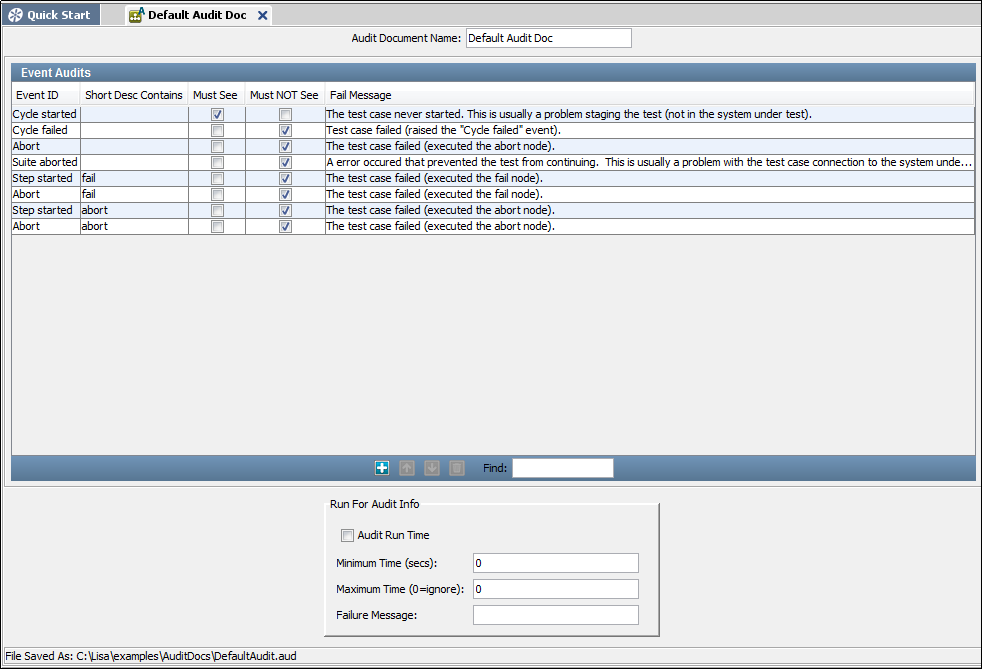
Pour créer un document d'audit :
L'éditeur de documents d'audit s'ouvre.
Le panneau Event Audits vous permet de spécifier les événements qui doivent se produire ou ceux qui ne doivent pas se produire au cours d'un test.
Pour ajouter un événement :
 .
.
Chaque ligne a les paramètres suivants :
Si vous voulez filtrer un événement en fonction de la valeur de sa description courte, entrez le ou les mots clés de la description courte dans cette colonne.
Cochez cette case si l'événement doit se produire pendant le test.
Cochez cette case si l'événement ne doit pas se produire pendant le test.
Message à enregistrer en cas d'échec de l'audit.
Si vous essayez d'ajouter des audits d'événement qui entrent logiquement en conflit l'un avec l'autre, l'éditeur affiche un message d'avertissement.
Vous pouvez réorganiser les lignes à l'aide des icônes Up (Haut) et Down (Bas)
  .
.
Vous pouvez supprimer des lignes à l'aide de l'icône Delete (Supprimer)  .
.
Le panneau Run for Audit Info vous permet d'auditer le temps d'exécution.
Ce panneau comprend les paramètres suivants :
Pour activer l'audit du temps d'exécution, cochez cette case.
Durée d'exécution minimum en secondes du test.
Durée d'exécution maximum en secondes du test pendant laquelle l'audit est encore considéré comme réussi. S'il n'y a aucune limite de durée maximum, entrez la valeur 0.
Message à enregistrer en cas d'échec de l'audit.
|
Copyright © 2014 CA Technologies.
Tous droits réservés.
|
|