

L'onglet Base de l'éditeur de suites de tests contient des informations de base sur une suite de tests.
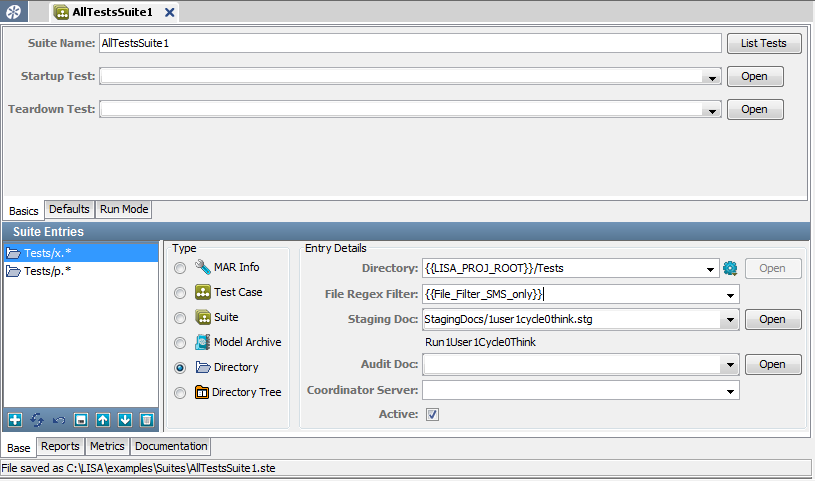
Panneau supérieur
Le panneau supérieur de l'onglet Base contient des informations de base sur la totalité de la suite de tests.
Pour configurer une suite, vous devez également entrer des paramètres dans tous les sous-onglets.
Onglet Basics (Paramètres de base)
Cet onglet comprend les paramètres suivants :
Nom de la suite
Vous pouvez spécifier un test de démarrage qui s'exécute avant le démarrage de la suite et un test de désinstallation qui s'exécute à la fin de la suite. Le test de démarrage et le test de désinstallation ne sont pas inclus dans les statistiques de test. Les événements figurant dans ces tests s'affichent dans les rapports. Si un échec du test de démarrage se produit, l'exécution de la suite de tests s'arrête. Vous pouvez utiliser un fichier d'informations MAR comme test de démarrage ou de désinstallation. L'actif principal du fichier d'informations MAR doit être un scénario de test.
Affiche une boîte de dialogue contenant une liste des tests actuellement inclus dans la suite. Enregistrez la suite pour actualiser la liste.
Onglet Defaults (Valeurs par défaut)
Cet onglet comprend les paramètres suivants :
Nom du répertoire qui est considéré comme le répertoire de base pour un test qui ne contient pas un chemin complet. Si un test est introuvable ailleurs, DevTest recherchera dans ce répertoire. Si vous ne spécifiez aucun répertoire de base, une valeur par défaut est créée lorsque le document de suite est enregistré.
Si aucun document de simulation n'est spécifié pour un test, le document de simulation par défaut est utilisé.
Si aucun document d'audit n'est spécifié pour un test, le document d'audit par défaut est utilisé.
Si aucun serveur de simulation n'est spécifié pour un test, le serveur de simulation par défaut est utilisé. Le menu déroulant répertorie les serveurs de coordination disponibles. Ce paramètre est requis uniquement si vous utilisez DevTest Server.
Onglet Run Mode (Mode d'exécution)
Cet onglet comprend les paramètres suivants :
Les tests sont exécutés l'un après un autre dans l'ordre spécifié dans le document de suite. Ce paramètre est utilisé pour les tests fonctionnels et de régression.
Les tests sont exécutés simultanément. Ce paramètre est utilisé pour les tests de charge et de performances. Vous devez disposer d'un nombre d'utilisateurs virtuels suffisant pour pouvoir exécuter tous les tests simultanément.
Permet de sélectionner si le même test doit être exécuté plusieurs fois. Si le même test figure dans une suite incluse, un répertoire ou une arborescence de répertoires, des tests dupliqués peuvent se produire dans une suite.
Le mode d'exécution parent pour la suite parente est automatiquement appliqué aux suites enfants.
Panneau inférieur
Le panneau inférieur de l'onglet Base affiche les types de documents que vous pouvez ajouter dans la suite et les détails des documents associés.
Ce panneau vous permet de créer une suite en ajoutant des tests, des suites existantes, des répertoires et des arborescences de répertoires qui contiennent des tests.
Une liste des entrées de la suite est affichée dans le panneau gauche, une fois que tous les tests ont été ajoutés et enregistrés dans le document de suite.
Les entrées de suite sont ajoutées une à une en les sélectionnant à partir des types suivants. Selon la sélection, la zone Entry Details (Détails de l'entrée) varie.
Sélectionnez le type d'entrée de suite :
Vous pouvez filtrer les scénarios de test par nom pour les répertoires et les arborescences de répertoires. Pour filtrer les résultats, entrez une expression régulière dans le champ File Regex Filter (Filtre de fichier par expression régulière). Vous pouvez entrer plusieurs filtres pour une suite en cliquant sur Add (Ajouter)  dans la barre d'outils et en entrant de nouvelles informations de filtre. Vous pouvez également définir des filtres dans des propriétés et utiliser les propriétés dans le champ File Regex Filter. Pour afficher les tests qui seront inclus dans votre suite, utilisez le bouton List Tests (Liste des tests). Pour afficher les derniers résultats, enregistrez la suite.
La case à cocher Active (Actif) vous permet de contrôler si l'entrée sélectionnée s'exécute. Par exemple, vous pouvez décocher la case Active pour un des scénarios de test d'une suite.
Ajout d'un type de document dans une suite
Les champs des détails d'entrée varient selon le type de document sélectionné.
Par exemple, vous voulez ajouter un document d'informations MAR. Les détails d'entrée pour ce document ne sont plus les mêmes que ceux affichés dans l'arborescence des répertoires.
Nom du fichier d'informations MAR. Entrez le nom, sélectionnez-le dans le menu déroulant ou accédez au fichier ou au répertoire. Lorsqu'il est sélectionné, cliquez sur Open (Ouvrir) pour ouvrir le fichier correspondant.
Nom du document de simulation pour cette entrée. Entrez le nom, sélectionnez-le dans le menu déroulant ou accédez au document. Si vous laissez ce champ vide, le document de simulation par défaut est utilisé. Lorsqu'il est sélectionné, cliquez sur Open (Ouvrir) pour l'ouvrir. Lorsque vous avez sélectionné un document de simulation à utiliser dans la suite, le nom du document de simulation s'affiche en dessous du champ Staging Doc (Document de simulation). Le nom est identique au nom spécifié dans le champ Run Name (Nom de l'exécution) de l'onglet d'éditeur, lorsque vous modifiez le document.
Nom du document d'audit pour cette entrée. Entrez le nom, sélectionnez-le dans le menu déroulant ou accédez au document. Si vous laissez ce champ vide, le document d'audit par défaut est utilisé. Lorsqu'il est sélectionné, cliquez sur Open (Ouvrir) pour l'ouvrir.
Nom du serveur de coordination à utiliser avec cette entrée. Sélectionnez un serveur dans la liste des serveurs de coordination disponibles répertoriés dans le menu déroulant. Ce paramètre est requis uniquement si vous utilisez DevTest Server.
Cliquez sur Add (Ajouter) dans la barre d'outils pour ajouter cette entrée à la liste affichée dans le panneau de gauche. Vous pouvez supprimer des entrées en cliquant sur Delete (Supprimer)  . Vous pouvez réorganiser les entrées à l'aide des icônes Move Up (Déplacer vers le haut)
  et Move Down (Déplacer vers le bas)
  .
.
Après avoir indiqué toutes les entrées de test, enregistrez le document de suite de tests.
|
Copyright © 2014 CA Technologies.
Tous droits réservés.
|
|