

Référence › Référence de scénario de test › Descriptions d'étapes de test › Etapes de messagerie JMS › Etape JMS Send Receive (Envoyer/recevoir des messages JMS) › Didacticiel : envoi et réception d'un message JMS
Didacticiel : envoi et réception d'un message JMS
Ce didacticiel est une introduction à l'utilisation de l'étape de test JMS Send Receive (Envoyer/recevoir des messages JMS).
Conditions préalables
- Le registre est en cours d'exécution.
- Le serveur de démonstration est en cours d'exécution.
Etape 1 : création d'actifs JMS et JNDI
Lors de cette procédure, vous créez des actifs JMS et JNDI à partir d'étapes de test dans un exemple de scénario de test.
Procédez comme suit:
- Accédez à DevTest Workstation et ouvrez le projet Examples (Exemples).
- Dans le dossier Tests, ouvrez le scénario de test jms.tst.
- Sélectionnez la première étape JMS Messaging (JNDI) (Messagerie JMS (JNDI)). Le nom de cette étape est jms-1.
- Dans la barre d'outils de modèle, cliquez sur Generate assets from the selected steps (Générer des actifs à partir des étapes sélectionnées).
- Sélectionnez la seconde étape JMS Messaging (JNDI). Le nom de cette étape est send-msg-post-update.
- Dans la barre d'outils de modèle, cliquez sur Generate assets from the selected steps (Générer des actifs à partir des étapes sélectionnées).
- Dans le dossier Configs (Configurations), ouvrez la configuration de projet.
- Confirmez que les actifs JMS et JNDI ont été générés. Dans la procédure suivante, sélectionnez deux des actifs de destination JMS.
Etape 2 : configuration de l'étape JMS Send Receive (Envoyer/recevoir des messages JMS)
Lors de cette procédure, vous effectuer les actions suivantes :
- Ajouter l'étape JMS Send Receive à un nouveau scénario de test.
- Configurer l'étape de sorte à envoyer un message de texte JMS à une file d'attente et recevoir la réponse à partir d'une file d'attente différente.
Le graphique suivant présente une partie de l'éditeur d'étapes. Les champs que vous modifiez sont mis en surbrillance.
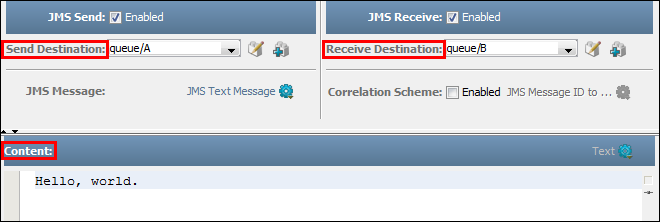
Le champ Send Destination (Destination d'envoi) spécifie la file d'attente à laquelle le message est envoyé.
Le champ Receive Destination (Destination de réception) spécifie la file d'attente à partir de laquelle la réponse est reçue.
La zone Content (Contenu) spécifie le texte du message.
Procédez comme suit:
- Créez un scénario de test dans le projet Examples (Exemples).
- Ajoutez une étape JMS Send Receive.
L'éditeur d'étapes s'affiche.
- Dans la liste Send Destination, sélectionnez queue/A.
- Dans la liste Receive Destination, sélectionnez queue/B.
- Dans la zone Content, saisissez un texte.
- Enregistrez le scénario de test.
Etape 3 : examen des actifs JMS et JNDI
Dans cette procédure, vous examinez l'un des actifs de destination JMS que l'étape JMS Send Receive (Envoyer/recevoir des messages JMS) utilise. Vous examinez également l'actif de contexte JNDI que l'actif de destination JMS utilise.
Procédez comme suit:
- Cliquez sur l'option Edit Selected Asset (Modifier l'actif sélectionné) qui s'affiche à droite de la liste Send Destination (Destination d'envoi).
L'éditeur de l'actif de destination JMS s'affiche.
- Vérifiez les paramètres, mais n'effectuez aucune modification. Vous pouvez placer le pointeur de la souris sur les noms de paramètre pour afficher des info-bulles.
- Cliquez sur l'option Edit Selected Asset (Modifier l'actif sélectionné) qui s'affiche à droite de la liste JNDI Context (Contexte JNDI).
L'éditeur de l'actif de contexte JNDI s'affiche.
- Vérifiez les paramètres, mais n'effectuez aucune modification.
- Cliquez sur Cancel (Annuler) pour retourner à l'éditeur de l'actif de destination JMS.
- Cliquez sur Cancel (Annuler) pour retourner à l'éditeur d'étapes.
Etape 4 : test de l'étape JMS Send Receive (Envoyer/recevoir des messages JMS)
Dans cette procédure, vous vérifiez que l'étape JMS Send Receive est configurée correctement.
Procédez comme suit:
- Dans l'éditeur d'étapes, cliquez sur le bouton Execute (Exécuter) vert.
- Confirmez que l'onglet Request (Demande) et l'onglet Response (Réponse) contiennent le même texte.
- Fermez l'éditeur d'étapes.
Copyright © 2014 CA Technologies.
Tous droits réservés.
|
|