

Référence › Référence de scénario de test › Descriptions d'étapes de test › Etapes de messagerie JMS › Etape JMS Send Receive (Envoyer/recevoir des messages JMS) › Surveillance et fermeture des instances d'actif mises en cache
Surveillance et fermeture des instances d'actif mises en cache
Lorsque vous testez l'étape JMS Send Receive (Envoyer/recevoir des messages JMS), l'onglet Response (Réponse) inclut un moniteur d'exécution qui vous permet de surveiller les instances d'actif. Vous pouvez également fermer les actifs manuellement.
Le graphique suivant présente un exemple de moniteur d'exécution.
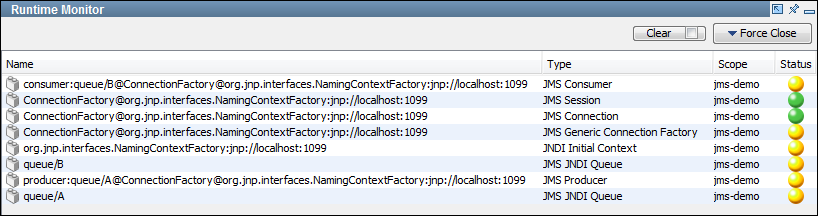
Par défaut, le moniteur d'exécution supprime automatiquement les actifs fermés. Dans la procédure suivante, vous désactivez ce comportement.
Procédez comme suit :
- Dans l'onglet Response (Réponse), cliquez sur Execution Monitor (Moniteur d'exécution).
- Cochez la case qui s'affiche dans le bouton Clear (Effacer).
- Exécutez de nouveau l'étape.
Le moniteur d'exécution affiche les actifs créés pendant l'exécution de l'étape.
- Consultez les informations suivantes :
- Name (Nom) : nom de l'actif
- Type : type d'actif
- Scope (Etendue) : nom de l'étape de test, de l'instance de scénario de test, du scénario de test ou du composant DevTest qui correspond à l'étendue d'exécution de l'actif. La valeur comprend une info-bulle qui indique l'étendue.
- Status (Statut) : la couleur verte indique que l'actif est actif. La couleur jaune indique que l'actif est inactif. La couleur grise indique que l'actif est fermé.
- Pour afficher plus d'informations sur un actif, cliquez sur l'icône de statut.
- Pour fermer un actif immédiatement, cliquez sur l'icône de statut et sélectionnez Close (Fermer) ou Force Close (Forcer la fermeture).
- Pour fermer un ensemble d'actifs, cliquez sur Force Close.
Copyright © 2014 CA Technologies.
Tous droits réservés.
|
|