

Pour déployer le modèle de service virtuel :
La fermeture de cette fenêtre arrête le serveur de démonstration, qui héberge LISA Bank. L'arrêt laisse le scénario de test sans système testé et permet d'utiliser le service virtuel créé.
Dans la boîte de dialogue Deploy Virtual Service (Déployer un service virtuel), le modèle de service virtuel et le fichier de configuration VSRecorder sont sélectionnés. La balise de groupe est vide. La Concurrent capacity (Capacité simultanée) est définie sur 1, le Think time scale (Pourcentage de délai de réflexion) est définie sur 100 % et If service ends, automatically restart it (Redémarrer automatiquement le service) est sélectionné. La case à cocher Start the service on deployment (Lancer le service au déploiement) étant sélectionnée, le service virtuel démarre une fois déployé.
Pour partager le modèle et les configurations ou le déployer à distance, cliquez sur Save as MAR (Enregistrer en tant que fichier MAR) pour créer un fichier de MARS et distribuer le modèle selon les besoins. Toutes les configurations préremplies sont correctes, vous pouvez cliquer sur Deploy (Déployer) ; le service virtuel est déployé et s'affiche dans le tableau de bord de VSE.
Le service virtuel est déployé vers le VSE.
Le modèle de service virtuel VSETutorial s'affiche dans l'onglet Services.
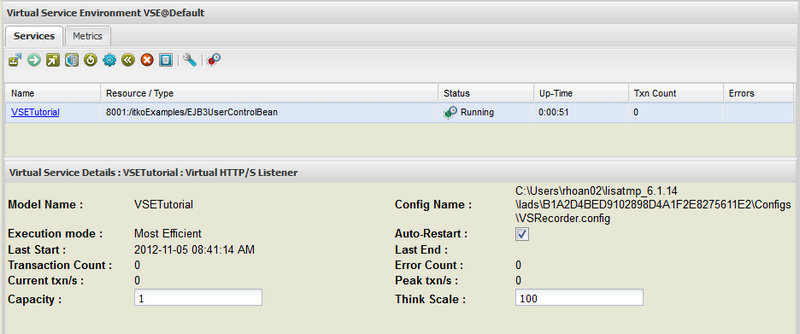
Le service virtuel est démarré et prêt à traiter des transactions, qui sont suivies dans la colonne Txn Count (Nombre de transactions). Le service indique initialement qu'il a traité 0 transaction.
|
Copyright © 2014 CA Technologies.
Tous droits réservés.
|
|