

Procédez comme suit:
Comme vous pouvez l'observer dans la fenêtre, l'enregistreur écoute le port cible 8080 sur le port 8001. La fenêtre indique également le nombre de sessions et de transactions. Le scénario de test n'ayant pas été exécuté, le nombre est défini sur 0. A l'issue de l'exécution du scénario de test, cette fenêtre contient trois transactions qui sont comptées.
Une fois le scénario de test enregistré, vous pouvez finaliser la session d'enregistrement en cliquant sur Next (Suivant). DevTest traite l'enregistrement et présente une liste de transactions. Pour obtenir des transactions de service virtuel plus avancées, modifiez le modèle et les données post-enregistrement dans la fenêtre suivante. Pour votre scénario de test, vous pouvez continuer ; cliquez sur Next (Suivant).
Dans la fenêtre suivante, les paramètres de chemin de base, de liaison et de logique sont corrects.
La fenêtre suivante indique qu'un gestionnaire de protocoles de données de services Web (SOAP) a été sélectionné pour le côté demande.
DevTest traite l'enregistrement une dernière fois, puis crée le modèle de service virtuel et les fichiers d'image de service virtuel.
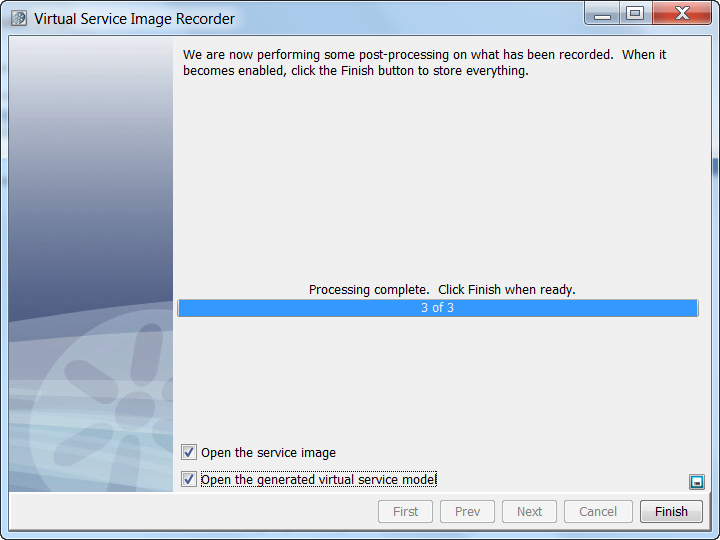
Vous pouvez ouvrir et modifier chaque fichier dans DevTest Workstation.
DevTest ferme l'enregistreur et ouvre les fichiers sélectionnés dans la station de travail DevTest Workstation.
|
Copyright © 2014 CA Technologies.
Tous droits réservés.
|
|