

Chaque protocole que l'agent Java de DevTest peut capturer a un niveau de capture.
Les niveaux de débogage suivants sont disponibles :
L'agent collecte uniquement des nombres. Ce niveau a un impact réduit sur le système testé.
L'agent collecte les trames de transaction, mais non les demandes ou réponses complètes.
L'agent collecte toutes les données. Ce niveau affecte le plus le système testé.
Le niveau de capture par défaut est défini sur Comptes (Nombres).
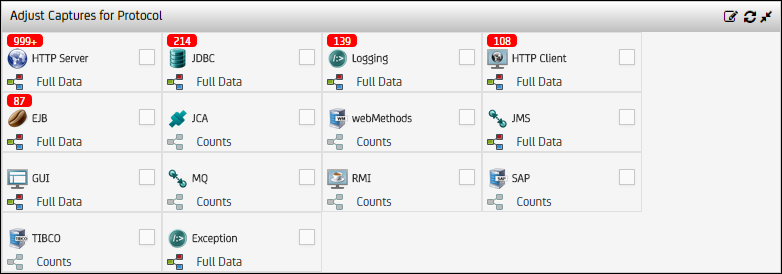
Le graphique suivant illustre le volet Adjust Captures for Protocol (Ajuster des captures de protocole), qui répertorie les protocoles et leurs niveaux de capture.
Le flux de travaux suivant est recommandé :
Si vous souhaitez créer des tickets, vérifiez que le niveau de capture pour le protocole HTTP Server (Serveur HTTP) est défini sur Full Data (Données complètes).
Si vous souhaitez créer des références ou des services virtuels, vérifiez que les niveaux de capture des protocoles appropriés sont définis sur Full Data (Données complètes).
Les informations sont mises à jour une fois par minute.
Un badge rouge affiche le nombre de fois que l'agent a appliqué le protocole depuis son démarrage.
Si le nombre est défini sur 0, le badge rouge ne s'affichera pas.
Si le nombre est supérieur à mille, le badge rouge affiche 999+. L'info-bulle de l'icône indique le nombre exact.
Remarque : La définition de niveaux de capture différents n'est pas prise en charge pour le client de file d'attente et la communication de le serveur ; par exemple, WebSphere MQ et JMS.
Procédez comme suit:
La fenêtre Agents s'affiche.
 et sélectionnez Select All (Sélectionner tout).
et sélectionnez Show Protocols with Counts (Afficher les protocoles et leur nombre).
et sélectionnez Reset All Counts (Réinitialiser tous les nombres).
et sélectionnez Enable Auto refresh (Activer l'actualisation automatique).
et sélectionnez Select All (Sélectionner tout).
et sélectionnez Show Protocols with Counts (Afficher les protocoles et leur nombre).
et sélectionnez Reset All Counts (Réinitialiser tous les nombres).
et sélectionnez Enable Auto refresh (Activer l'actualisation automatique).
|
Copyright © 2014 CA Technologies.
Tous droits réservés.
|
|