

L'étape webMethods Broker prend en charge les messages Mapped (Extended) (Mappé (étendu)) qui créent des événements d'intermédiaire.
Cette étape vous permet d'envoyer et de recevoir des messages à partir de l'intermédiaire. Vous pouvez également recevoir, modifier et transférer un message ou un événement d'intermédiaire existant.
L'étape webMethods Broker est configurée à l'aide d'un éditeur unique, indépendamment de la configuration requise pour la messagerie. Les options d'entrée varient en fonction de la configuration requise pour la messagerie. L'éditeur d'étapes permet uniquement des configurations valides, donc, lorsque vous activez certaines fonctionnalités, d'autres peuvent devenir inactives.
Conditions requises : L'utilisation de DevTest avec cette application requiert que la mise à disposition d'un ou plusieurs fichiers pour DevTest. Pour plus d'informations, consultez la section Conditions requises pour les fichiers des applications tierces de la rubrique Administration.
Conditions préalables relatives aux paramètres : vous devez disposer des paramètres de connexion et des noms d'objets utilisés dans l'application testée. Les sections suivantes décrivent les paramètres requis. D'autres paramètres peuvent être requis, selon votre environnement. Obtenez ces paramètres auprès des développeurs de l'application.
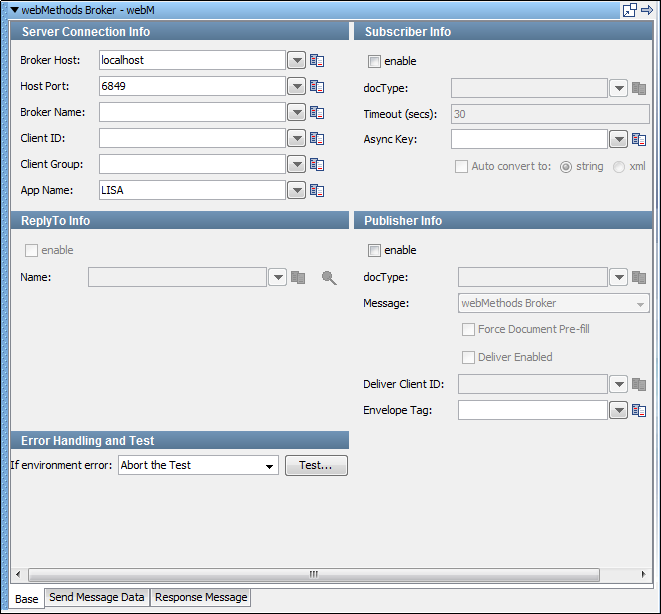
L'éditeur d'étapes de messagerie pour l'étape webMethods Broker comprend trois onglets au bas de la page :
La vue de l'onglet Base illustrée dans le graphique précédent est composée des sections suivantes :
Les sections Server Connection Info et Error Handling and Test sont toujours actives. Pour activer ou désactiver les sections Subscriber Info (Informations sur l'abonné), Publisher Info (Informations sur l'éditeur) et ReplyTo Info (Informations sur la réponse), utilisez la case à cocher enable (Activer) dans le coin supérieur gauche de chacune d'elles. Ces cases à cocher vous permettent de configurer l'étape comme une étape de publication, une étape d'abonnement ou les deux. Vous pouvez également inclure un composant replyto dans l'étape.
Lorsque vous avez terminé la configuration de l'étape de test, cliquez sur Test dans la section Error Handling and Test pour tester les paramètres de configuration.
Server Connection Info (Informations sur la connexion au serveur)
Dans la section Server Connection Info, entrez les informations de connexion spécifiques à l'intermédiaire webMethods.
Les quatre paramètres suivants sont disponibles pour le système testé.
Cette valeur correspond au groupe de clients qui peut afficher les destinations de l'intermédiaire à utiliser.
Dans ce champ, spécifiez l'application utilisant l'intermédiaire. Ce paramètre est facultatif et surtout utilisé dans les journaux de serveur à des fins de débogage. La valeur par défaut est DevTest. Utiliser ce paramètre est recommandé, sauf si vous devez en utiliser un autre pour la logique de l'application.
Pour simplifier la modification du système testé, paramétrez ces valeurs avec des propriétés figurant dans votre configuration.
Publisher Info (Informations sur l'éditeur)
Pour configurer la capacité d'envoi de messages (publication), cochez la case enable (Activer).
Entrez les paramètres suivants :
Entrez le nom du type de document à utiliser.
Dans le menu déroulant, sélectionnez le type de message à envoyer. Les messages pris en charge sont webMethods Broker (Intermédiaire webMethods), Object (Objet), Message et Mapped (Extended) (Mappé (étendu)).
Le type docType sélectionné est examiné et le message avec les champs obligatoires est préchargé. Cette case à cocher vous permet de modifier des champs et de décider de rajouter des champs manquants ou non. DevTest n'écrase pas les champs existants portant le même nom. Cette propriété est uniquement destinée à l'environnement de conception et n'est pas appliquée lors de l'exécution du test.
Sélectionnez cette option pour activer le champ Deliver Client ID (ID du client de remise).
L'identification du client de l'intermédiaire pour la connexion. Si la valeur est nulle, l'intermédiaire génère un identificateur automatiquement. Une erreur peut être renvoyée si la valeur est déjà en cours d'utilisation par une autre connexion.
Ce paramètre permet de définir la propriété env.tag dans un message d'événement d'intermédiaire.
Subscriber Info (Informations sur l'abonné)
Pour configurer la capacité de réception de messages (abonnement), cochez la case enable (Activer).
Entrez les paramètres suivants :
Entrez le nom du type de document à utiliser.
Indique la durée en secondes avant l'interruption de DevTest dans l'attente d'un message. Si vous ne souhaitez indiquer aucun délai d'expiration, laissez ce champ vide.
Entrez la valeur nécessaire à l'identification des messages asynchrones. Cette valeur est uniquement requise en mode asynchrone. Elle est utilisée dans une étape Message Consumer (Consommateur de messages) ultérieure pour récupérer des messages asynchrones.
Pour renvoyer une représentation de chaîne de la charge utile, saisissez une chaîne qui appelle la fonction toString() dans l'objet de charge utile ; xml renvoie la charge utile au format XML.
ReplyTo Info (Informations sur la réponse)
Pour configurer une file d'attente ou une rubrique de destination, cochez la case enable (Activer).
Si votre application requiert une destination, configurez-la dans cette section.
Entrez les paramètres suivants :
Nom de la rubrique ou de la file d'attente. Utilisez l'icône Search (Rechercher)  pour rechercher le nom de rubrique ou de file d'attente dans le serveur JNDI.
Error Handling and Test (Traitement des erreurs et test)
Si une erreur se produit, l'option Error Handling and Test vous permet d'effectuer une redirection vers une étape.
Sélectionnez l'étape à exécuter ou l'action à effectuer si une erreur d'environnement est renvoyée.
Cliquez sur Test pour tester vos paramètres de configuration d'étape.
Cet onglet vous permet d'écrire votre message, si l'étape est configurée pour la publication.
Si votre étape est configurée pour l'abonnement, la réponse est affichée dans cet onglet. Pour plus d'informations, consultez la section Etape JMS Messaging (JNDI) (Messagerie JMS (JNDI)).
L'étape webMethods Broker (Intermédiaire webMethods) a un nom par défaut qui suit la convention : webM nom_file_d'attente publish. S'il n'y aucun nom de file d'attente de publication, le nom d'étape par défaut est webM nom_file_d'attente subscribe. Si une autre étape utilise le nom par défaut, DevTest ajoutera un numéro à ce nom d'étape de manière à ce qu'il reste unique. Vous pouvez modifier les noms d'étape à tout moment.
|
Copyright © 2014 CA Technologies.
Tous droits réservés.
|
|