

L'étape JMS Messaging (JNDI) vous permet d'envoyer et de recevoir des messages à partir de rubriques et de files d'attente. Vous pouvez également recevoir, modifier et transférer un message existant. Vous pouvez parcourir la liste des rubriques et des files d'attente possibles à l'aide de JNDI. Cette étape fournit des bibliothèques clientes que DevTest peut lire.
Tous les types de message communs sont pris en charge : Empty (Vide), Text (Texte), Object (Objet), Bytes (Octets), Message et Mapped (Extended) (Mappé (étendu)).
L'étape JMS Messaging (JNDI) est configurée à l'aide d'un éditeur unique, indépendamment de la configuration requise pour la messagerie. Les options d'entrée varient en fonction de la configuration requise pour la messagerie. L'éditeur autorise uniquement des configurations valides ; il est donc possible que l'activation de certaines fonctionnalités entraîne la désactivation d'autres fonctions.
L'étape JMS Messaging (JNDI) a un nom par défaut qui suit la convention : JMS nom_file_d'attente_publication publish. S'il n'y aucun nom de file d'attente de publication, le nom d'étape par défaut est JMS nom_file_d'attente_abonnement subscribe. Si une autre étape utilise le nom par défaut, DevTest ajoutera un numéro à ce nom d'étape de manière à ce qu'il reste unique. Vous pouvez modifier les noms d'étape à tout moment.
Conditions requises : L'utilisation de DevTest avec cette application requiert que la mise à disposition d'un ou plusieurs fichiers pour DevTest. Pour plus d'informations, consultez la section Conditions requises pour les fichiers des applications tierces de la rubrique Administration.
Conditions préalables relatives aux paramètres : cette étape requiert des paramètres de connexion et des noms de file d'attente ou de rubrique utilisés dans l'application testée. D'autres paramètres peuvent être requis, selon votre environnement. Obtenez les paramètres auprès des développeurs de l'application. Dans la plupart des cas, vous pouvez accéder à des ressources de serveur pour obtenir certains de ces paramètres requis.
Le scénario de test jms.tst dans le projet Examples illustre l'étape décrite dans cette section.
Le scénario de test jms.tst utilise une étape JMS Publish/Subscribe (Publier/S'abonner) pour envoyer un message et écouter sur une file d'attente temporaire. Un bean MDB sur le serveur gère le message et le place dans la file d'attente temporaire. Le type de message est Text (Texte). Le message est une charge utile XML créée en insérant des propriétés de façon dynamique dans les éléments XML. Les propriétés sont lues à partir de l'ensemble de données order_data. Une fois que le message de réponse est reçu, le contenu XML du message JMS est placé dans une propriété. L'étape suivante effectue une assertion permettant de valider l'ID d'ordre. Une fois que l'assertion renvoie la valeur true, l'objet de message existant est modifié et le message est envoyé à une autre destination JMS.
Le scénario de test jms.tst présente la procédure à suivre pour écouter et intercepter des messages lors de leur passage dans une dorsale de service de messagerie multipoint. Vous pouvez exécuter ce scénario de test sur le serveur de démonstration, sur votre ordinateur. L'application d'arrière-plan est disponible ici.
L'éditeur de l'étape JMS Messaging (JNDI) contient les onglets suivants :
L'onglet Base vous permet de définir les paramètres de connexion et de messagerie.
Le graphique suivant présente l'onglet Base. L'onglet est divisé selon les sections suivantes :
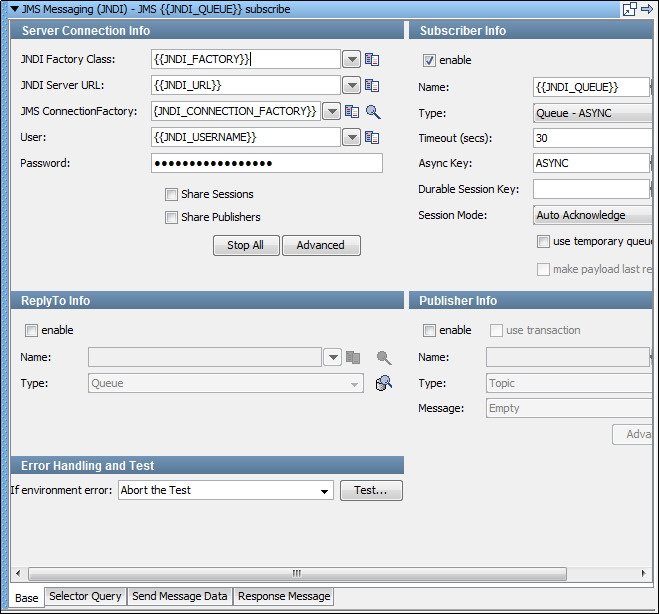
Pour activer ou désactiver les sections Subscriber Info (Informations sur l'abonné), Publisher Info (Informations sur l'éditeur) et ReplyTo Info (Informations sur la réponse), utilisez la case à cocher enable (Activer) dans le coin supérieur gauche de chacune d'elles. Cette option vous permet de configurer l'étape comme une étape de publication, une étape d'abonnement ou les deux. Vous pouvez également choisir d'inclure une réponse JMS au composant dans l'étape.
Lorsque vous avez terminé la configuration de l'étape de test, cliquez sur Test dans la section Error Handling and Test pour tester les paramètres de configuration.
Server Connection Info (Informations sur la connexion au serveur)
Entrez les informations JNDI dans la section Server Connection Info de l'onglet Base.
Pour simplifier la modification de l'application testée, paramétrez ces valeurs avec des propriétés figurant dans votre configuration. L'image précédente illustre un exemple de cette approche.
Les paramètres suivants sont disponibles pour le système testé :
Nom de classe complet de la fabrique de contexte pour le fournisseur JNDI.
URL pour la connexion au serveur JNDI. Le format de l'URL dépend du fournisseur JNDI utilisé.
Utilisez l'icône Search (Rechercher)  pour accéder aux ressources disponibles sur le serveur. Sélectionnez ou entrez une fabrique de connexion à utiliser pour l'exécution de cette étape selon les caractéristiques JMS.
Les menus déroulants contiennent des exemples ou des modèles communs pour ces valeurs.
L'utilisateur et le mot de passe sont facultatifs.
Nom d'utilisateur pour la connexion au fournisseur JNDI et l'obtention d'un descripteur pour la fabrique de connexion.
Mot de passe pour la connexion au fournisseur JNDI et l'obtention d'un descripteur pour la fabrique de connexion.
Pour partager des sessions et des éditeurs JMS dans l'ensemble du scénario de test, utilisez ces cases à cocher. Cette approche peut baisser la surcharge, mais ne fournit pas toujours une simulation réaliste, car les clients JMS veulent généralement libérer les ressources. Si vous cochez la case Share Publishers, la case Share Sessions est également sélectionnée. Vous ne pouvez pas partager les éditeurs sans également partager les sessions. Pour plus d'informations sur ces paramètres, consultez l'article de base de connaissances Deliberate Delays in VSE.
Permet d'arrêter directement tous les écouteurs lors de la conception. Certains écouteurs sont orphelins, mais peuvent toutefois continuer à consommer des messages. Lorsque c'est le cas, il est difficile de créer des scénarios de test.
Affiche un panneau vous permettant d'ajouter des propriétés personnalisées qui sont envoyées avec les informations de connexion et de configurer l'authentification de deuxième niveau.
Remarque : Les champs User (Utilisateur) et Password (Mot de passe) de la section Server Connection Info (Informations sur la connexion au serveur) sont utilisés pour la connexion au fournisseur JNDI et obtenir un descripteur pour la fabrique de connexion. Les champs User et Password de l'onglet Second Level Authentication (Authentification de second niveau) sont utilisés pour obtenir un descripteur pour la connexion JMS actuelle.
Publisher Info (Informations sur l'éditeur)
Pour configurer la capacité d'envoi de messages, cochez la case enable (Activer).
Pour effectuer une validation lors de l'envoi du message, cochez la case use transaction (Utiliser une transaction).
Entrez les paramètres suivants :
Nom de la rubrique ou de la file d'attente. Utilisez l'icône Search (Rechercher) pour rechercher le nom de rubrique ou de file d'attente dans le serveur JNDI.
Sélectionnez cette option si vous utilisez une rubrique ou une file d'attente. Pour afficher les messages en attente d'être consommé à partir d'une file d'attente (uniquement), utilisez l'icône Browse (Parcourir)  à droite de ce champ.
Sélectionnez le type de message que vous envoyez. Les types pris en charge sont Empty (Vide), Text (Texte), Object (Objet), Bytes (Octets), Message et Mapped (Extended) (Mappé (étendu)).
Affiche un panneau dans lequel vous pouvez modifier les en-têtes et ajouter des propriétés de message.
Subscriber Info (Informations sur l'abonné)
Pour configurer la capacité de réception de messages, cochez la case enable (Activer).
Entrez les paramètres suivants :
Nom de la rubrique ou de la file d'attente. Utilisez l'icône Search (Rechercher) pour rechercher le nom de rubrique ou de file d'attente dans le serveur JNDI.
Sélectionnez cette option si vous utilisez une rubrique ou une file d'attente, et si vous voulez que les écoutes s'effectuent en mode synchrone ou asynchrone. Pour le mode asynchrone, vous devez également spécifier une valeur dans le champ Async Key (Clé asynchrone). Pour afficher les messages en attente d'être consommé à partir d'une file d'attente, utilisez l'icône Browse (Parcourir) à droite de ce champ.
Délai d'attente d'un message avant le déclenchement d'une interruption. Pour ne spécifier aucun délai d'expiration, entrez la valeur 0.
Valeur nécessaire à l'identification des messages asynchrones. Ce champ est uniquement requis en mode asynchrone. Ce champ est utilisé dans une étape Message Consumer (Consommateur de messages) ultérieure pour récupérer des messages asynchrones.
Si vous entrez un nom dans ce champ, une session durable est requise. Vous devez également fournir une clé pour la session. Une session durable vous permet de recevoir tous les messages d'une rubrique, même si vous vous déconnectez, puis vous reconnectez.
Les options disponibles sont :
Les options Auto Acknowledge, Client Acknowledge et Auto (Duplicates Only) n'ont pratiquement aucune différence. L'option Client Acknowledge permet de confirmer immédiatement chaque message reçu dès la réception. La seule différence est que l'appel de confirmation est effectuer explicitement au lieu d'être effectué par la bibliothèque cliente JMS. L'option Auto (Duplicates Only) est identique à l'option Auto Acknowledge, sauf en cas de charges élevées.
L'option Use Transaction n'est pas strictement un paramètre de mode d'accusé de réception. Elle est incluse dans la liste pour deux raisons :
Pour que le fournisseur JMS configure une file d'attente ou une rubrique temporaire automatiquement, cochez cette case. Lorsqu'une file d'attente ou une rubrique temporaire est utilisée, DevTest définit automatiquement le paramètre JMS ReplyTo du message envoyé vers la file d'attente ou la rubrique temporaire. La fonctionnalité de file d'attente ou de rubrique temporaire doit toujours être utilisée avec un éditeur, afin de pouvoir envoyer une réponse. Si vous utilisez une file d'attente ou une rubrique temporaire, la section ReplyTo est désactivée.
Pour convertir la réponse de charge utile en dernière réponse, sélectionnez cette case à cocher.
ReplyTo Info (Informations sur la réponse)
Pour configurer une file d'attente ou une rubrique de destination, cochez la case enable (Activer).
Si votre application requiert une destination, configurez-la dans cette section.
Entrez les paramètres suivants :
Nom de la rubrique ou de la file d'attente. Utilisez l'icône Search (Rechercher) pour rechercher le nom de rubrique ou de file d'attente dans le serveur JNDI.
Sélectionnez cette option si vous utilisez une rubrique ou une file d'attente. Pour afficher les messages en attente d'être consommé à partir d'une file d'attente (uniquement), utilisez l'icône Browse (Parcourir) à droite de ce champ.
Error Handling and Test (Traitement des erreurs et test)
Si une erreur se produit, la section Error Handling and Test vous permet d'effectuer une redirection vers une étape.
Sélectionnez l'étape à exécuter ou l'action à effectuer si une erreur d'environnement est renvoyée.
Cliquez sur Test pour tester vos paramètres de configuration d'étape.
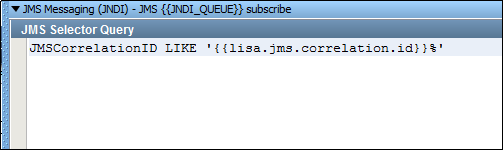
Vous pouvez entrer une requête de sélecteur JMS dans l'onglet Selector Query. La syntaxe suit strictement le langage SQL. La requête est un sous-ensemble SQL92.
Vous pouvez spécifier une requête de sélecteur JMS lors de l'écoute d'un message de réponse à un message publié sur une file d'attente.
Le graphique suivant affiche une requête recherchant un ID JMSCorrelationID (ID de corrélation JMS) qui correspond à la propriété lisa.jms.correlation.id envoyée avec le message d'origine.
L'onglet Send Message Data vous permet de créer le message, si l'étape est configurée pour la publication.
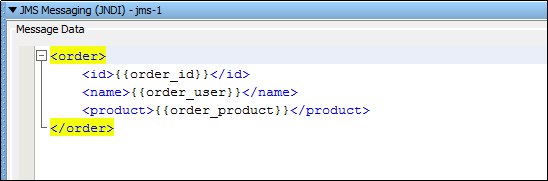
Vous pouvez saisir le texte ou le lire à partir d'un fichier à l'aide de l'option Read Message From File (Lire le message à partir d'un fichier), dans le coin inférieur droit de l'onglet. Vous pouvez également stocker le texte dans une propriété, auquel cas vous placez la propriété dans l'éditeur ; par exemple, {{property_name}}.
Le graphique suivant représente un fragment XML avec des propriétés. Utiliser des propriétés permet de créer le message de façon dynamique pendant l'exécution du test.
Si votre étape est configurée pour s'abonner, cliquez sur Test dans l'onglet Base pour afficher la réponse dans l'onglet Response Message.
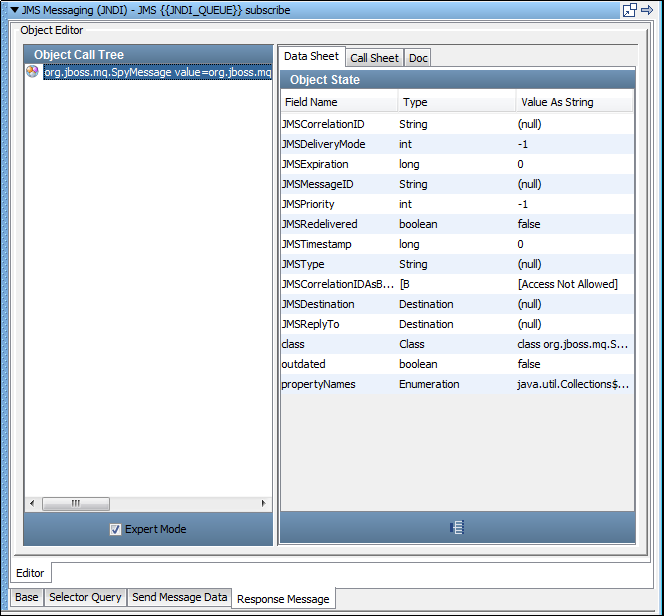
L'onglet affiche l'éditeur Complex Object Editor (Editeur d'objets complexes) pour l'objet renvoyé. L'objet renvoyé varie selon le type de serveur d'applications. Outre l'accès au message, vous avez accès à tous les paramètres JMS renvoyés. L'objet est chargé dans l'éditeur Complex Object Editor, dans lequel vous pouvez le manipuler comme un autre objet Java.
Le graphique suivant affiche une réponse de texte à partir d'un objet JBoss.
|
Copyright © 2014 CA Technologies.
Tous droits réservés.
|
|