

L'étape TIBCO Rendezvous Messaging vous permet d'envoyer et de recevoir des messages à partir d'objets Rendezvous, via le protocole Rendezvous natif. Vous pouvez également recevoir, modifier et transférer un message existant.
L'étape TIBCO Rendezvous Messaging est configurée à l'aide d'un éditeur unique, indépendamment de la configuration requise pour la messagerie. Les options d'entrée varient en fonction de la configuration requise pour la messagerie. L'éditeur permet uniquement des configurations valides, donc, lorsque vous activez certaines fonctionnalités, d'autres peuvent devenir inactives.
L'étape TIBCO Rendezvous Messaging a un nom par défaut qui suit la convention : RV nom_file_d'attente publish. S'il n'y aucun nom de file d'attente de publication, le nom d'étape par défaut est RV nom_file_d'attente subscribe. Si une autre étape portant le nom d'étape par défaut existe, un nombre est ajouté au nom de l'étape. Vous pouvez modifier les noms d'étape à tout moment.
Conditions requises : L'utilisation de DevTest avec cette application requiert que la mise à disposition d'un ou plusieurs fichiers pour DevTest. Pour plus d'informations, consultez la section Conditions requises pour les fichiers des applications tierces de la rubrique Administration.
Conditions préalables relatives aux paramètres : vous devez disposer des paramètres de connexion et des noms d'objets utilisés dans l'application testée. Les sections suivantes décrivent les paramètres requis. D'autres paramètres peuvent être requis, selon votre environnement. Obtenez ces paramètres auprès des développeurs de l'application.
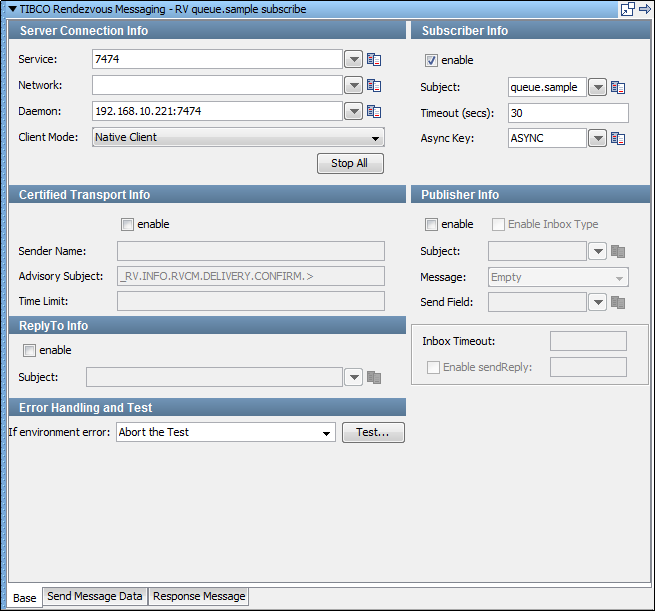
L'éditeur de l'étape TIBCO Rendezvous Messaging contient les onglets suivants :
L'onglet Base est divisé selon les sections suivantes :
Pour activer ou désactiver les sections Subscriber Info, Publisher Info et ReplyTo Info, utilisez la case à cocher enable (Activer) dans le coin supérieur gauche de chaque section. Pour configurer l'étape comme une étape de publication, une étape d'abonnement ou les deux, utilisez les cases à cocher correspondantes. Vous pouvez également choisir d'inclure une réponse JMS au composant dans l'étape.
Lorsque vous avez terminé la configuration de l'étape de test, cliquez sur Test dans la section Error Handling and Test pour tester les paramètres de configuration.
Server Connection Info (Informations sur la connexion au serveur)
Entrez les informations de connexion spécifiques à Rendezvous dans la zone Server Connection Info (Informations sur la connexion au serveur).
Les paramètres suivants sont disponibles pour le système testé :
Ces paramètres permettent d'activer la connexion au réseau RV sur lequel vous voulez communiquer.
Choisissez entre le client natif de Rendezvous et le mode Client Java. En général, vous utilisez le mode Client, plus versatile.
Ces valeurs doivent être paramétrées avec des propriétés figurant dans votre configuration, afin de faciliter le remplacement du système testé.
Publisher Info (Informations sur l'éditeur)
Pour configurer la capacité d'envoi de messages, cochez la case enable (Activer).
Entrez les paramètres suivants.
Entrez le nom de l'objet à utiliser. Vous pouvez définir vos propres objets. Un nom d'objet valide est queue.sample. Un nom d'objet non valide est queue.....My_Samples (élément nul) ou .My.Queue.. (trois éléments nuls).
Sélectionnez le type de message que vous envoyez. Les types pris en charge sont Empty (Vide), Text (Texte), Object (Objet), Bytes (Octets), Message et Mapped (Extended) (Mappé (étendu)).
Les messages RV sont des mappages de champs et de valeurs. Ce champ est utilisé pour activer des messages de champ uniques et rapides. Lorsque vous entrez une valeur dans ce champ, les données Send Message (Envoyer un message) sont placées dans un champ portant ce nom. Cette valeur est remplacée par les messages de type Mapped (Extended) (Mappé (étendu)), car ils vous permettent d'utiliser plusieurs champs et valeurs dans un message unique.
Pour activer les champs Inbox Timeout (Expiration de la boîte de réception) et Enable sendReply (Activer l'envoi d'une réponse), cochez cette case.
Pour spécifier un délai Inbox Timeout ou activer la fonctionnalité sendReply pour l'éditeur, sélectionnez l'option Enable Inbox Type.
Certified Transport Info (Informations sur le transport certifié)
Pour fournir des informations de transport, cochez la case enable (Activer).
Nom du correspondant du transport CM.
Le logiciel Rendezvous génère les noms d'objet des messages de conseil système à l'aide du modèle _RV.class.SYSTEM.name. Le logiciel de remise de messages certifiés Rendezvous génère les noms d'objet des messages de conseil à l'aide des modèles _RV.class.RVCM.category.condition.subject et _RV.class.RVCM.category.condition.name. Le logiciel de file d'attente distribuée génère les noms d'objet des messages de conseil à l'aide du modèle _RV.class.RVCM.category.role.condition.name. Le logiciel de tolérance aux pannes Rendezvous génère les noms d'objet des messages de conseil à l'aide du modèle _RV.class.RVFT.name.group.
Durée maximum au cours de laquelle un message existe.
Subscriber Info (Informations sur l'abonné)
Cocher la case enable (Activer) permet d'activer la fonction d'abonné et de configurer la capacité de réception des messages.
Entrez les paramètres suivants.
Entrez le nom de l'objet à utiliser. Vous pouvez définir vos propres objets.
Indique la durée en secondes avant l'interruption de DevTest dans l'attente d'un message. Si vous ne souhaitez indiquer aucun délai d'expiration, laissez ce champ vide.
Entrez la valeur nécessaire à l'identification des messages asynchrones. Cette valeur est uniquement requise en mode asynchrone. Elle est utilisée dans une étape Message Consumer (Consommateur de messages) ultérieure pour récupérer des messages asynchrones.
ReplyTo Info (Informations sur la réponse)
Pour configurer un objet de destination, cochez la case enable (Activer).
Si votre application requiert une destination, configurez-la dans cette section.
Entrez le paramètre suivant :
Entrez le nom de l'objet à utiliser.
Error Handling and Test (Traitement des erreurs et test)
Si une erreur se produit, la section Error Handling and Test vous permet d'effectuer une redirection vers une étape.
Sélectionnez l'étape à exécuter ou l'action à effectuer si une erreur d'environnement est renvoyée.
Cliquez sur Test pour tester vos paramètres de configuration d'étape.
Si votre étape est configurée pour publier, écrivez le message dans cet onglet. L'onglet Send Message Data figurant dans l'exemple suivant affiche un message de texte.
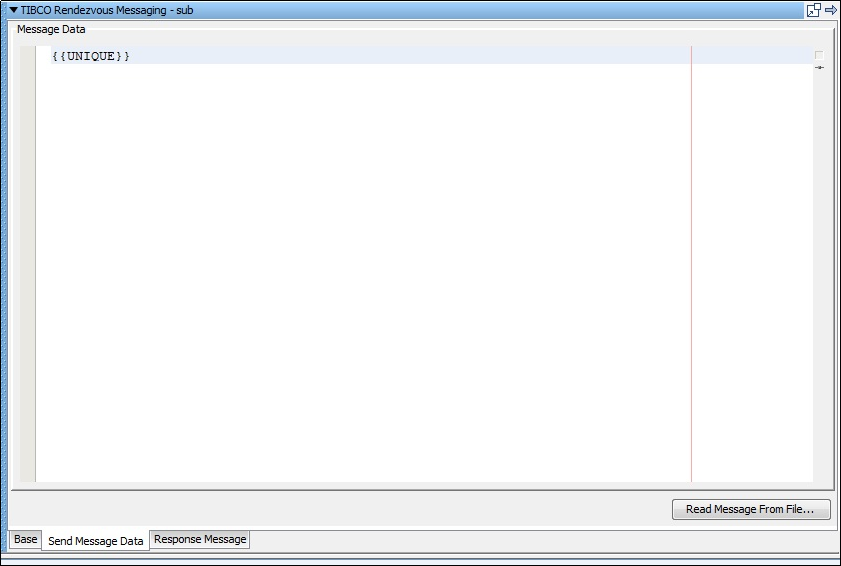
Cet exemple illustre un fragment XML avec les propriétés utilisées. Vous pouvez saisir le texte, ou cliquer sur Read Message From File (Lire le message à partir d'un fichier) pour lire à partir d'un fichier. Vous pouvez également stocker le texte dans une propriété, auquel cas vous placez la propriété dans l'éditeur ; par exemple, LISA_PROP.
Notez que les propriétés sont utilisées dans le message XML permettant au message d'être créé de façon dynamique pendant l'exécution du test.
Si votre étape est configurée pour l'abonnement, la réponse est affichée. Pour plus d'informations, consultez la section Etape JMS Messaging (JNDI) (Messagerie JMS (JNDI)).
|
Copyright © 2014 CA Technologies.
Tous droits réservés.
|
|