

L'étape Message Consumer vous permet de consommer des messages asynchrones dans un scénario de test. Elle peut être associée à une file d'attente ou à une rubrique connue et publier des messages pour un abonné. Dans cette étape, vous vous identifiez avec une clé unique. Vous devez être abonné à la file d'attente ou à la rubrique et les messages doivent avoir été envoyés à cette destination.
Conditions préalables : le serveur de démonstration doit être en cours d'exécution avant de démarrer l'exemple de scénario de test.
Conditions préalables relatives aux paramètres : connaître la file d'attente ou la rubrique utilisée dans l'application testée.
L'étape Message Consumer a un nom par défaut qui suit la convention : Listen on nom_file_d'attente_abonnement. Avant que le nom de la file d'attente soit entré, le nom d'étape par défaut est Async JMS. Si une autre étape utilise le nom par défaut, DevTest ajoutera un numéro à ce nom d'étape de manière à ce qu'il reste unique. Vous pouvez modifier les noms d'étape à tout moment.
Consultez le scénario de test async-consumer-jms.tst dans le projet Examples pour mieux comprendre cette section. Le graphique suivant représente le scénario de test async-consumer-jms.tst.
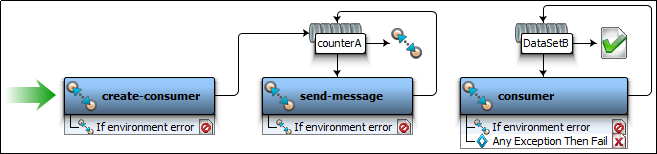
L'étape create-consumer (Créer un consommateur) permet de s'abonner au message asynchrone (topic/testTopic) à l'aide de la clé asynchrone (EXAMPLE-ASYNC-WRAPPER). L'étape send-message (Envoyer un message) permet de publier un message dans une file d'attente (queue/C). Le nombre de messages à publier est contrôlé à l'aide d'un ensemble de données (counterA). L'étape Message Consumer (Consommateur de messages) comprend une file d'attente asynchrone (EXAMPLE-ASYNC-WRAPPER) utilisant le message consommé souscrit par l'étape create-consumer. Le nombre de messages à consommer est contrôlé à l'aide d'un ensemble de données (DataSetB).
Remarque : La clé asynchrone spécifiée dans les étapes create consumer et consumer doivent correspondre.
Le graphique suivant présente un exemple de la section relative aux abonnés d'une étape.
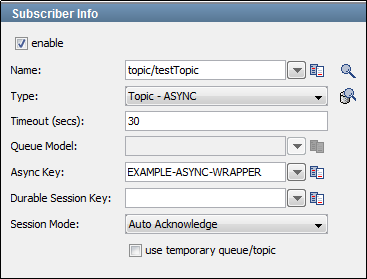
Pour configurer et activer la capacité d'écoute de messages (abonnement), sélectionnez la case à cocher Enable (Activer).
Remarquez qu'une rubrique asynchrone est spécifiée dans le champ Type et qu'un paramètre Async Key (Clé asynchrone) est défini. La clé est requise en tant qu'entrée dans l'étape actuelle.
L'illustration suivante présente un exemple de la section relative aux éditeur d'une étape.
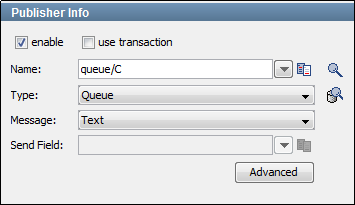
Pour configurer la capacité d'envoi de messages (publication), cochez la case enable (Activer). Pour effectuer une validation lors de l'envoi du message, cochez la case use transaction (Utiliser une transaction).
Entrez les paramètres suivants :
Nom de la rubrique ou de la file d'attente. Utilisez l'icône Search (Rechercher)  pour rechercher le nom de rubrique ou de file d'attente dans le serveur JNDI.
Sélectionnez cette option si vous utilisez une rubrique ou une file d'attente. Pour afficher les messages en attente d'être consommé à partir d'une file d'attente (uniquement), utilisez l'icône Browse (Parcourir)  à droite de ce champ.
Sélectionnez le type de message que vous envoyez. Les types pris en charge sont Empty (Vide), Text (Texte), Object (Objet), Bytes (Octets), Message et Mapped (Extended) (Mappé (étendu)).
Affiche un panneau dans lequel vous pouvez modifier les en-têtes et ajouter des propriétés de message.
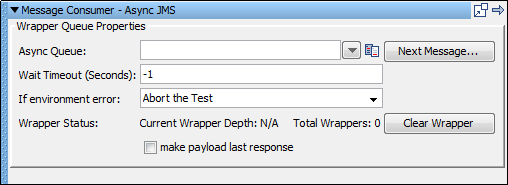
Entrez les paramètres suivants :
Entrez ou sélectionnez le paramètre Async Key nommé dans une étape d'abonné précédente (EXAMPLE-ASYNC-WRAPPER). Ces noms doivent correspondre.
Entrez l'intervalle d'attente, en secondes, jusqu'au message suivant.
Sélectionnez l'étape à exécuter ou l'action à effectuer si une erreur d'environnement est renvoyée.
Le statut d'encapsulateur contient deux valeurs de statut de sortie :
Si certains messages sont en attente, vous pouvez les lire en cliquant sur Next Message (Message suivant). L'éditeur Complex Object Editor (Editeur d'objets complexes) affiche le message.
Vous pouvez désormais manipuler l'objet.
Un encapsulateur est une liste FIFO permettant de conserver les réponses provenant de rubriques et de files d'attente asynchrones. Un encapsulateur permet à l'application de stocker les réponses pour les consommer ultérieurement. Les messages de cette liste sont en attente d'un traitement ultérieur (dans cette étape Message Consumer).
|
Copyright © 2014 CA Technologies.
Tous droits réservés.
|
|