

L'étape Execute Transaction Frame (Exécuter la trame de transaction) permet d'exécuter une trame de transaction sur un agent Java DevTest.
Cette étape est utile lorsque vous voulez vérifier la fonctionnalité dans un système testé, mais ne disposez pas de point d'accès public. En outre, vous pouvez automatiquement inclure cette étape dans des références.
Vous pouvez utiliser cette étape sur un type de trame de transaction que l'agent peut capturer.
Si vous ajoutez manuellement l'étape à un scénario de test, effectuez l'une des actions suivantes :
Si vous effectuez les deux opérations, DevTest examinera la propriété en premier et utilisera la transaction importée uniquement si la propriété ne référence aucune trame, sous forme de trame réelle ou sa représentation XML. Vous pouvez importer la trame à partir d'un fichier XML ou d'un fichier ZIP. Vous pouvez obtenir des trames en les exportant à partir de la console CAI.
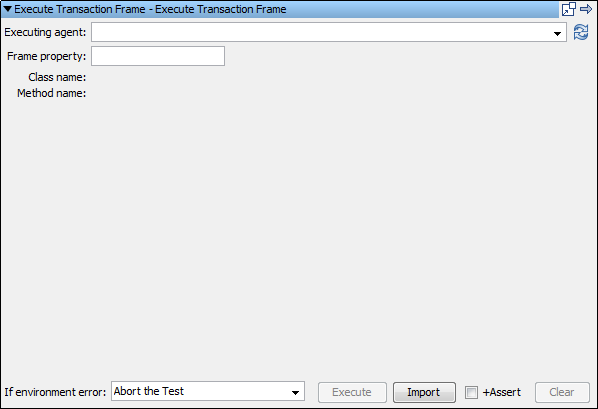
Le graphique suivant affiche la vue initiale de l'étape. Pour spécifier la trame, cliquez sur Import (Importer). Pour que le processus d'importation crée automatiquement une assertion dans la réponse à la trame importée et l'ajoute à l'étape, cochez la case Assert (Assertion) avant de cliquer sur Import (Importer).
Une fois que l'importation est terminée, trois onglets sont ajoutés :
Vous pouvez configurer et appeler la trame.
Le graphique suivant illustre l'étape après l'importation d'une trame.
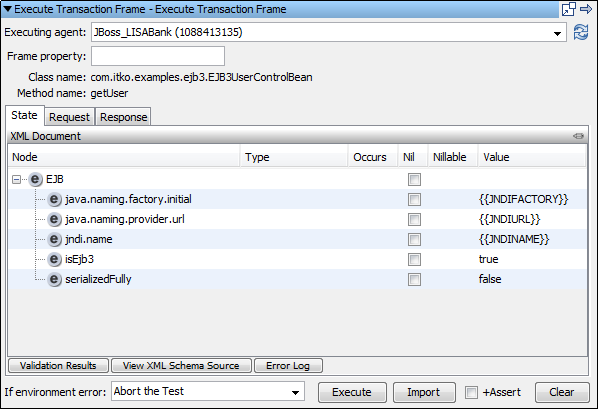
La partie supérieure contient les éléments suivants :
Agent qui exécute la trame. La couleur de l'agent dans la liste déroulante indique s'il est actif. L'exécution à partir de cet éditeur fonctionne uniquement si l'agent est actif. Pour actualiser le contenu, cliquez sur le bouton Refresh (Actualiser) à droite de la liste déroulante. Vous pouvez également spécifier une propriété.
Propriété à partir de laquelle la trame à exécuter est obtenue lors de l'exécution de l'étape. Ce champ est automatiquement rempli pour les tests de référence consolidés créés dans la console CAI.
Nom de la classe de la méthode.
Nom de la méthode que l'agent a interceptée.
L'onglet State (Etat) contient des métadonnées requises par le protocole sous-jacent. Par exemple, l'état pour une trame EJB inclut les informations de recherche JNDI. Vous pouvez modifier l'état avant l'exécution.
L'onglet Request (Demande) contient l'entrée de la méthode pour la trame. Vous pouvez modifier la demande avant l'exécution.
Dans les onglets State et Request, la barre de titre indique le type de charge utile affichée. Vous pouvez modifier le type de charge utile en cliquant sur l'icône dans la partie droite de la barre de titre et en sélectionnant le type approprié.
L'onglet Response (Réponse) compare la réponse attendue pour l'appel de la trame avec la réponse réelle. Le format est identique à celui de l'assertion Graphical XML Side-by-Side Comparison (Comparaison côte à côte graphique de contenu XML).
La partie inférieure contient les éléments suivants :
Sélectionnez l'étape à exécuter ou l'action à effectuer si une erreur d'environnement est renvoyée.
Permet d'appeler la trame sur l'agent actuellement sélectionné. Vous pouvez utiliser ce bouton pour tester l'étape directement dans l'éditeur.
Permet d'importer une trame.
Permet d'ajouter une assertion à l'étape pour vérifier la réponse. L'assertion est effectuée lorsque vous importez une trame.
Permet de supprimer la trame importée.
|
Copyright © 2014 CA Technologies.
Tous droits réservés.
|
|