

L'étape Enterprise JavaBean Execution vous permet d'acquérir une référence et d'effectuer des appels sur un objet EJB en cours d'exécution dans un serveur d'applications J2EE.
Tester un objet EJB est identique au test d'un objet Java. DevTest se connecte à l'objet EJB de façon dynamique à l'aide de l'interface d'accueil EJB, puis crée une instance d'objet EJB. Ce processus est un peu différent pour les objets EJB, car aucune interface locale n'est requise. L'objet EJB testé est chargé dans le Complex Object Editor (Editeur d'objets complexes), dans lequel vous pouvez le manipuler sans écrire aucun code Java.
Conditions préalables : vous devez avoir des connaissances sur l'éditeur Complex Object Editor (Editeur d'objets complexes). Le fichier JAR du client d'application et celui de l'objet EJB client doivent figurer dans le classpath de DevTest. Ces deux fichiers JAR sont copiés dans le répertoire hotDeploy. Le répertoire hotDeploy contient le fichier jboss-all-client.jar pour le serveur d'applications JBoss et le fichier JAR d'exemples de sorte à pouvoir exécuter des exemples d'objets EJB immédiatement.
Conditions préalables relatives aux paramètres :
L'outil de déploiement EJB doit fournir ces informations.
IBM offre un client EJB et JMS que vous pouvez télécharger et utiliser avec la machine virtuelle Java de Sun. Le client est disponible ici.
Procédez comme suit:
java -jar sibc_install-o0902.06.jar jms_jndi_sun <répertoire_sortie>
Par exemple : LISA_PRE_CLASSPATH=C:\sibc.jms.jar;C:\sibc.jndi.jar;C:\sibc.orb.jar;
com.ibm.CORBA.ORBInit=com.ibm.ws.sib.client.ORB
Cet exemple utilise le serveur d'exemple ITKO, un serveur JBoss. Pour utiliser votre serveur de démonstration local, utilisez la variable localhost comme nom d'hôte.
Sélectionnez le serveur d'applications dans la liste. Si votre serveur d'applications ne figure pas dans la liste, sélectionnez l'option Other/You Specify (Autre/spécification).
La section inférieure de l'éditeur est modifiée selon votre sélection. Le graphique précédent présente le panneau de configuration pour JBoss.
Saisissez le nom d'hôte ou l'adresse IP du serveur d'applications.
Entrez le numéro de port.
Entrez une valeur si un ID d'utilisateur est requis pour le serveur d'applications.
Entrez une valeur si un mot de passe est requis pour le serveur d'applications.
Fenêtre Other/You Specify (Autre/spécification)
Entrez ou sélectionnez le nom de classe par défaut JNDI complet pour votre serveur d'applications.
Entrez ou sélectionnez le nom de serveur JNDI.
Entrez une valeur si un ID d'utilisateur est requis pour le serveur d'applications.
Entrez une valeur si un mot de passe est requis pour le serveur d'applications.
La fenêtre New EJB Setup (Configuration d'un nouveau serveur EJB) s'ouvre et répertorie tous les noms JNDI enregistrés dans le serveur d'applications.
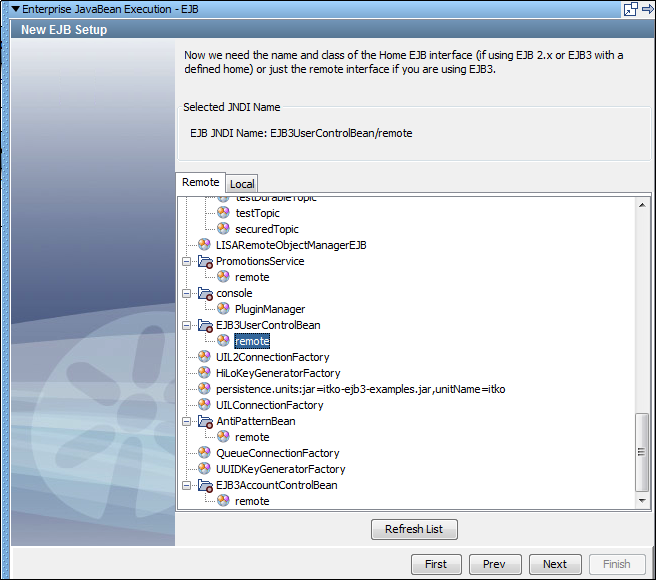
Dans cet exemple, le nom JNDI est com.itko.examples.ejb.UserControlBean. La norme EJB3 permet aux beans avec et sans état d'être liés à l'arborescence JNDI directement, sans avoir recours à une interface d'accueil. Dans ce cas, vous pouvez directement sélectionner le bean et DevTest ne doit pas créer d'instance.
L'objet est généré et chargé dans l'éditeur Complex Object Editor (Editeur d'objets complexes).
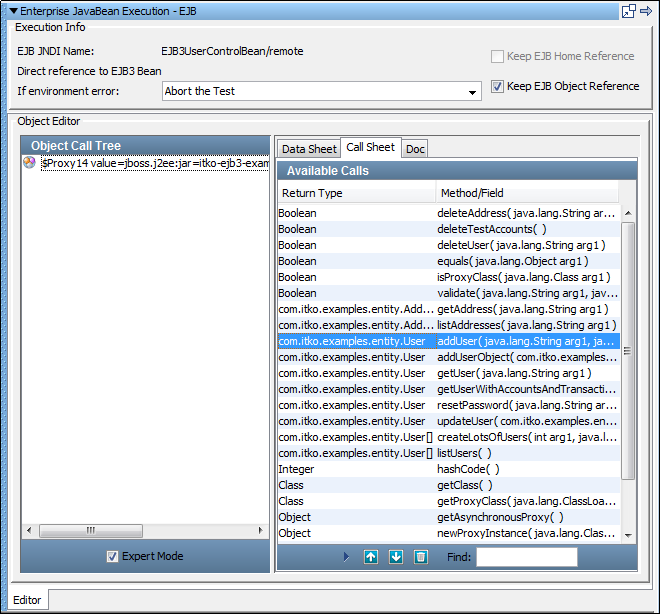
La zone Execution Info (Informations sur l'exécution) affiche les informations de l'objet EJB actuel. Pour réutiliser cet objet, conservez les références à l'objet EJB et l'interface d'accueil EJB en cochant les cases suivantes :
Si le bean est un bean EJB3 sans interface d'accueil, la case à cocher Keep EJB Home Reference est désactivée. Définissez l'option If Exception (En cas d'exception) sur l'étape vers laquelle rediriger si une exception se produit.
L'étape EJB a un nom par défaut qui suit la convention : EJB javaMethod dynamic java execution. Avant que l'étape soit enregistrée, comme illustré précédemment, le nom d'étape par défaut est EJB. Si une autre étape utilise également le nom d'étape par défaut, un nombre y sera ajouté. Vous pouvez modifier les noms d'étape à tout moment.
L'utilisation est la même que dans l'étape RMI Server Execution (Exécution du serveur RMI).
|
Copyright © 2014 CA Technologies.
Tous droits réservés.
|
|