

L'étape Dynamic Java Execution vous permet d'instancier et de manipuler un objet Java. Toutes les classes Java du classpath DevTest sont disponibles, y compris les classes du classpath JRE. Vous pouvez placer toutes les classes d'utilisateur dans le classpath, en les copiant dans le répertoire hotDeploy. La classe testée est chargée dans l'éditeur Complex Object Editor (Editeur d'objets complexes), dans lequel vous pouvez le manipuler sans devoir écrire aucun code Java.
Cet exemple utilise une instance de date Java de classe java.util.Date.
Sélectionnez la valeur Local.
Remarque : Vous pouvez utiliser la fonctionnalité ICT (In-Container Testing, test dans un conteneur) pour exécuter un objet Java à distance en cliquant sur le bouton d'option Remote (A distance). Toutefois, ce mode requiert une configuration supplémentaire avant de pouvoir être utilisé. Pour plus d'informations, reportez-vous à la section Utilisation du kit de développement logiciel.
Sélectionnez l'une des options suivantes :
Sélectionnez l'étape vers laquelle rediriger si une erreur d'environnement se produit lors de la création d'un objet.
Remarque : Si vous indiquez que l'objet Java doit être chargé par son propre chargeur de classes, ajoutez le compagnon Class Loader Sandbox (Bac à sable du chargeur de classes).
La fenêtre Complex Object Constructor (Constructeur d'objets complexes) s'ouvre et répertorie les constructeurs disponibles pour votre objet.
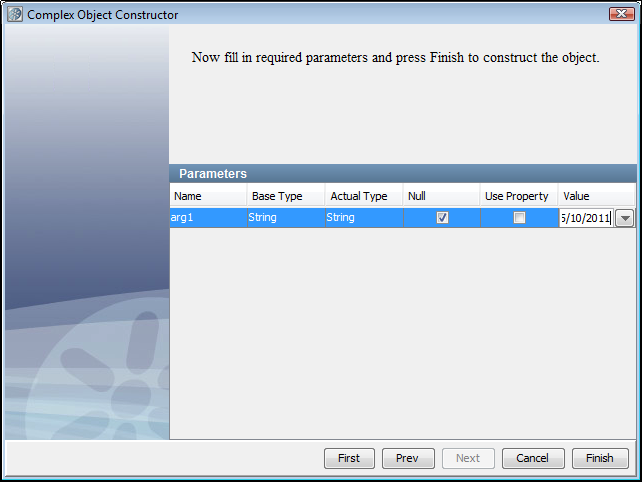
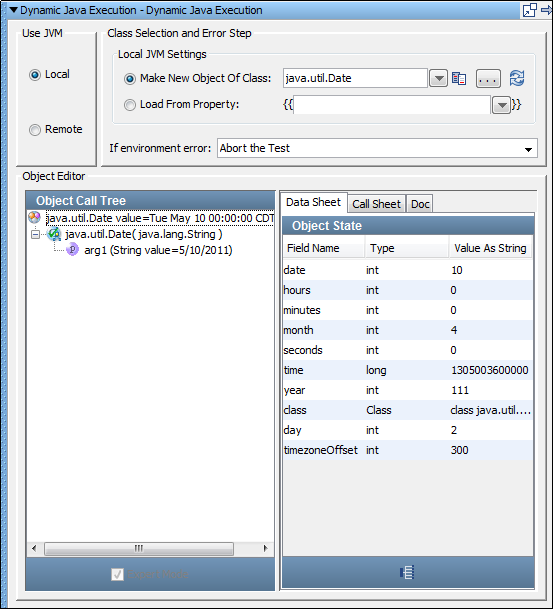
Pour plus d'informations sur l'utilisation de l'éditeur Complex Object Editor, consultez la section Editeur Complex Object Editor (COE, éditeur d'objets complexes) de la rubrique Utilisation de CA Application Test.
Par exemple, le graphique suivant représente une fenêtre avant l'exécution de la méthode before sur la classe Date.
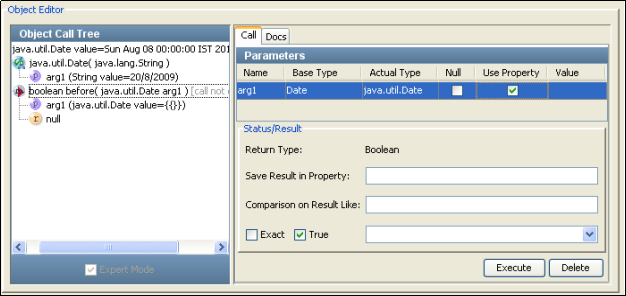
Dans la section Status/Result (Statut/Résultat), vous pouvez ajouter un filtre intégré dans la zone de texte Save Results in Property (Enregistrer le résultat dans la propriété). Vous pouvez également ajouter une assertion intégrée dans la zone de texte Comparison on Result Like (Comparaison en cas de similitude du résultat).
L'étape Dynamic Java Execution (Exécution Java dynamique) a un nom par défaut qui suit la convention : Dynamic Java Execution. Vous pouvez modifier les noms d'étape à tout moment.
|
Copyright © 2014 CA Technologies.
Tous droits réservés.
|
|