

Procédez comme suit:
Exemple d'éditeur d'ensembles de données
L'image suivante affiche l'éditeur pour l'ensemble de données Read Rows From a Delimited Data File (Lire les lignes à partir d'un fichier de données délimité).
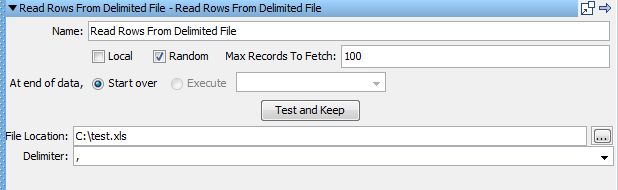
Le panneau supérieur de l'éditeur d'ensembles de données est commun à tous les types d'ensemble de données. Les options disponibles sont les suivantes :
Nom de l'ensemble de données.
Cochez cette case si vous voulez définir un ensemble de données local. La valeur par défaut est globale (option désélectionnée).
Cochez la case Random si vous voulez définir l'ensemble de données en tant qu'ensemble de données aléatoire et entrez le nombre d'enregistrements maximum à extraire.
Instructions indiquant la marche à suivre une fois que toutes les données ont été lues. Vous pouvez utiliser les options suivantes :
Poursuivre la lecture des données à partir du début de l'ensemble de données.
Sélectionnez l'étape à exécuter une fois que toutes les données ont été lues. Le menu déroulant a été prérempli avec toutes les étapes disponibles dans le scénario de test.
Une fois que tous les paramètres sont entrés, cliquez sur ce bouton pour tester l'ensemble de données et le charger dans les étapes du scénario de test.
Le panneau inférieur de l'éditeur d'ensembles de données est spécifique à l'ensemble de données créé. Pour un ensemble de données Read Rows from Delimited File (Lire les lignes à partir d'un fichier délimité), entrez :
Entrez le nom de chemin complet du fichier texte ou utilisez le bouton Browse (Parcourir). Vous pouvez utiliser une propriété dans le chemin d'accès (par exemple, LISA_HOME).
Entrez le délimiteur utilisé. Toutes les valeurs sont autorisées comme délimiteur. Certains délimiteurs communs sont inclus dans la liste déroulante.
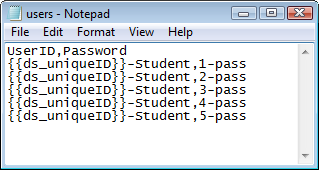
Cet ensemble de données requiert un fichier texte délimité. Dans l'exemple suivant, la première ligne spécifie les noms de propriété userid et password. Les lignes ultérieures répertorient les valeurs de données à utiliser pour ces propriétés.
Lorsque vous cliquez sur Test and Keep (Tester et conserver), la première ligne de données est chargée. Un message confirme que l'ensemble de données peut être lu et indique la première ligne de données.

Terminer un scénario de test par un ensemble de données
Les conditions suivantes doivent être remplies pour qu'un ensemble de données termine une exécution de test :
Soyez prudent lorsque vous appliquez un ensemble de données global à la première étape d'un scénario de test, car il réduit la totalité de l'exécution simulée avant de terminer les cycles.
|
Copyright © 2014 CA Technologies.
Tous droits réservés.
|
|