

Dans cet exemple, vous ajoutez une étape au scénario de test à plusieurs niveaux du répertoire Examples (Exemples). Une nouvelle étape Dynamic Java Execution (Exécution Java dynamique) sera ajoutée au scénario de test à plusieurs niveaux, après l'étape Get User (Obtenir le nom d'utilisateur).
Procédez comme suit:
Un panneau qui répertorie les étapes de test communes s'ouvre.
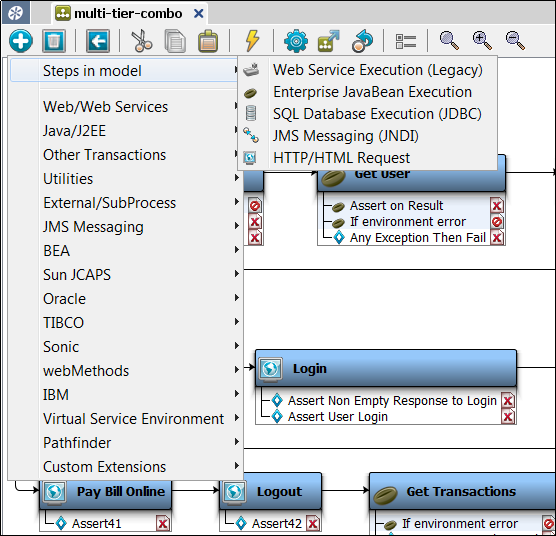
La sous-catégorie s'ouvre.
L'éditeur d'étapes pour le scénario de test sélectionné s'ouvre. Chaque type d'étape a son propre éditeur d'étapes.
L'étape est ajoutée et l'éditeur de l'étape Dynamic Java Execution s'ouvre.
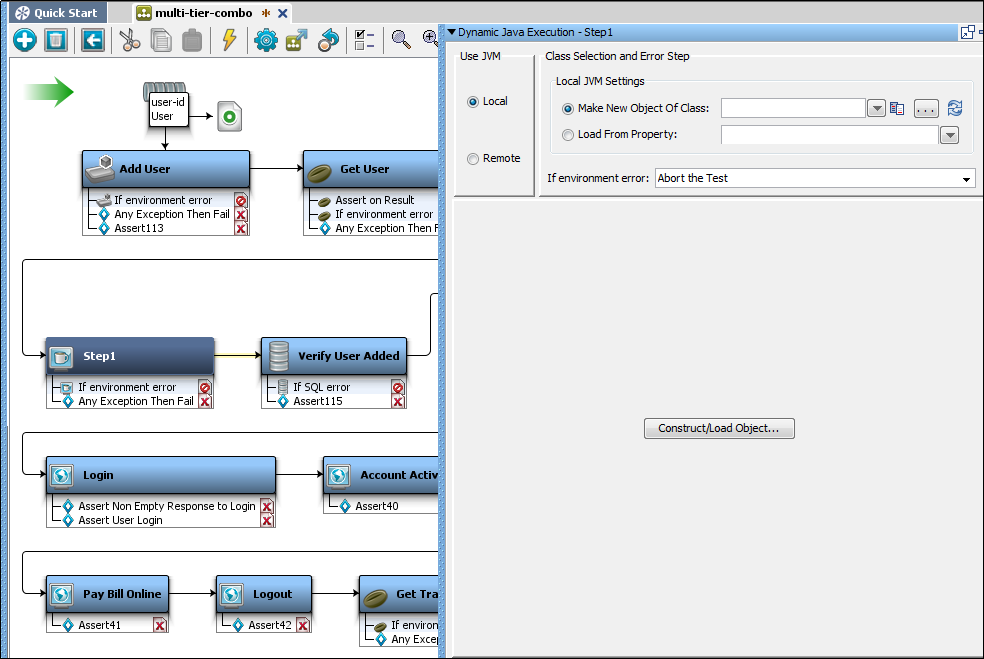
Ajout des informations d'étape
Procédez comme suit:
L'éditeur Step Informations s'ouvre.
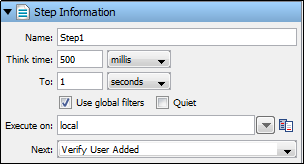
Nom de l'étape. Vous pouvez renommer l'étape dans cette zone de texte.
Durée d'attente du scénario de test avant l'exécution de l'étape. Le délai de réflexion permet à DevTest de simuler le temps que prend un utilisateur pour décider de l'action suivante à effectuer. Pour spécifier le mode de calcul du délai :
DevTest sélectionne un délai de réflexion aléatoire dans la plage spécifiée. Par exemple, pour simuler un délai de réflexion d'utilisateur pour un intervalle aléatoire compris entre 500 millisecondes et 1 seconde, saisissez 500 millis et 1 seconds.
Pour indiquer à l'étape d'utiliser des filtres globaux, cochez cette case. Pour plus d'informations sur les filtres, consultez la rubrique Ajout d'un filtre dans le Manuel de l'utilisateur de CA Application Test.
Sélectionnez cette case à cocher de sorte que DevTest ignore cette étape pour les événements de temps de réponse et le calcul des performances.
Spécifie le simulateur sur lequel l'étape s'exécute. Spécifiez des simulateurs appropriés pour des étapes qui doivent s'exécuter sur un ordinateur spécifique. Par exemple, lors de la lecture d'un fichier journal, l'étape doit être exécutée sur l'ordinateur sur lequel le journal réside.
L'étape suivante à exécuter dans le test. Si l'étape termine l'exécution du scénario de test, vous ne pouvez pas spécifier d'étape suivante. Une assertion qui se déclenche dans cette étape remplace cette valeur.
|
Copyright © 2014 CA Technologies.
Tous droits réservés.
|
|