

Procédez comme suit:
Une fois que l'étape est ajoutée, un panneau d'étape de test différent s'ouvre dans l'arborescence Element (Elément).
Vous pouvez afficher les détails de chaque élément de scénario de test ou d'étape en cliquant sur la flèche d'élément  à côté des éléments de configuration pour le développer.
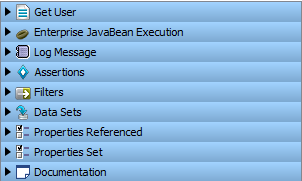
L'élément Step information (Informations sur l'étape) est le premier élément dans le panneau d'éléments et porte le nom de l'étape comme étiquette. Dans l'exemple précédent, l'élément Step Information est Get User (Obtenir le nom d'utilisateur). Vous pouvez changer le nom de l'étape de test après l'avoir développée. Définissez l'étape suivante à exécuter une fois que l'étape actuelle est terminée. Les autres options sont expliquées dans la rubrique Ajouter une étape de test.
Ce champ contient le titre du type d'étape sélectionné (Enterprise JavaBean Execution (Exécution d'un objet EJB) dans l'exemple). Chaque étape est différente et comporte ses propres conditions de configuration. Un éditeur personnalisé est donc disponible pour fournir les informations requises pour l'exécution de l'étape et son test (et probablement obtenir une réponse). Cet éditeur personnalisé s'ouvre lorsque l'élément est développé.
Ce message s'affiche lorsqu'une étape est ajoutée à DevTest et vous permet de définir le message de journal à afficher à l'issue de l'exécution de l'étape.
Ce champ permet d'ajouter et de configurer une ou plusieurs assertions. Dans une configuration d'assertion, vous devez également définir l'étape suivante à exécuter lorsque l'assertion se déclenche.
Ce champ permet d'ajouter et de configurer des filtres. Les filtres sont ajoutés sous l'élément de filtre de chaque étape de test.
Ce champ permet d'ajouter et de configurer un ou plusieurs ensembles de données qui s'appliquent à l'étape de test. Les ensembles de données sont déclenchés avant l'exécution d'une étape de test. Toutes les propriétés que l'ensemble de données définit sont disponibles pour l'étape de test.
Liste de propriétés en lecture seule que l'étape référence (lit).
Liste de propriétés en lecture seule que l'étape définit (à laquelle l'étape affecte une valeur).
Notes accompagnant l'étape de test.
Tous les éléments (assertions, filtres et ensembles de données) ont leur propre barre d'outils au bas de l'onglet Element (Elément).
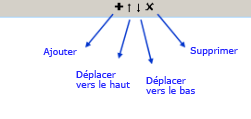
Vous pouvez ajouter un élément à une étape ou le supprimer en cliquant sur les icônes au bas de chaque élément.
|
Copyright © 2014 CA Technologies.
Tous droits réservés.
|
|