

Utilisation de CA Application Test › Utilisation de la Workstation (Station de travail) et de la console avec CA Application Test › Génération de scénarios de test › Assertions › Ajout d'une assertion › Ajout manuel d'une assertion
Ajout manuel d'une assertion
Pour ajouter une assertion manuellement, sélectionnez le type d'assertion dans une liste et entrez ses paramètres. Les assertions manuelles sont de deux types :
- Les assertions globales sont définies au niveau du scénario de test. Une assertion globale s'applique à toutes les étapes du scénario de test. Elle est automatiquement exécutée pour chaque étape, sauf si un noeud indique le cas contraire.
- Les assertions d'étape sont définies au niveau de l'étape de test. Ce type d'assertion est applicable uniquement à une étape et est exécuté pour cette étape uniquement.
Pour ajouter une assertion globale :
- Ouvrez un scénario de test et, dans le panneau droit, cliquez sur l'élément Global Assertions (Assertions globales).
Vous pouvez appliquer les types d'assertions globales suivants :
- HTTP
- Assertion Simple Web Assertion (Assertion Web simple)
- Assertion Check Links on Web Responses (Vérifier les liens dans les réponses Web)
- XML
- Assertion Ensure Step Response Time (Vérifier le temps de réponse d'étape)
- Autre
- Ensure Result Contains Expression (Vérifier que le résultat contient une expression)
- Assertion Ensure Step Response Time (Vérifier le temps de réponse d'étape)
- Scan a File for Content (Analyser le contenu d'un fichier)
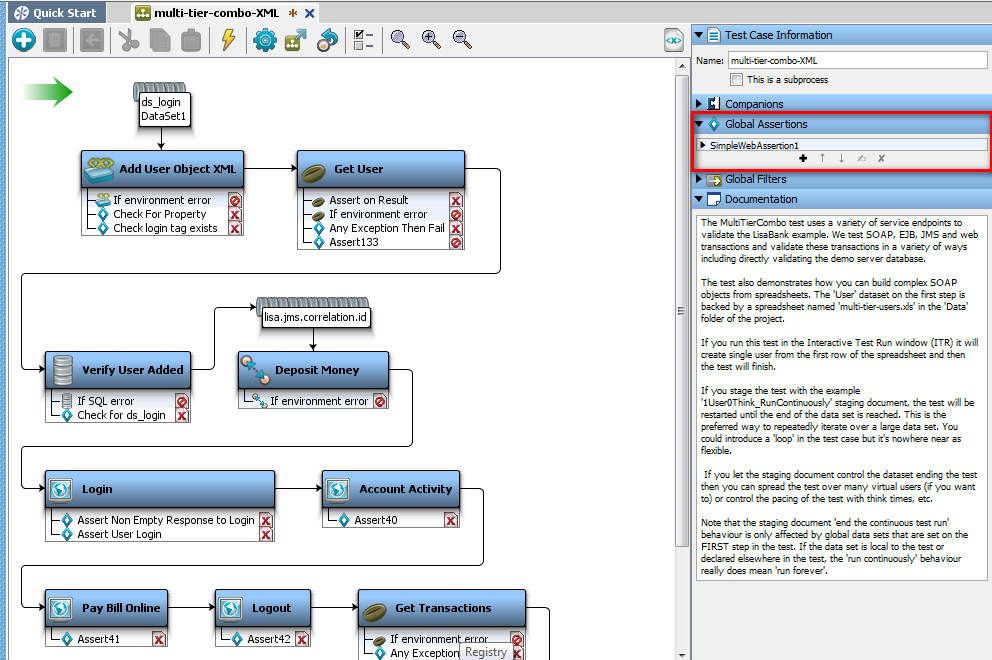
Le graphique suivant illustre une assertion globale appliquée au scénario de test à plusieurs niveaux.
Pour ajouter une assertion d'étape :
- Effectuez l'une des opérations suivantes :
- Sélectionnez l'étape pour laquelle vous voulez appliquer l'assertion et dans le panneau droit, cliquez sur l'élément Assertion.
- Cliquez avec le bouton droit de la souris sur l'étape, sélectionnez Add Assertion (Ajouter une assertion) et sélectionnez l'assertion appropriée pour l'étape.
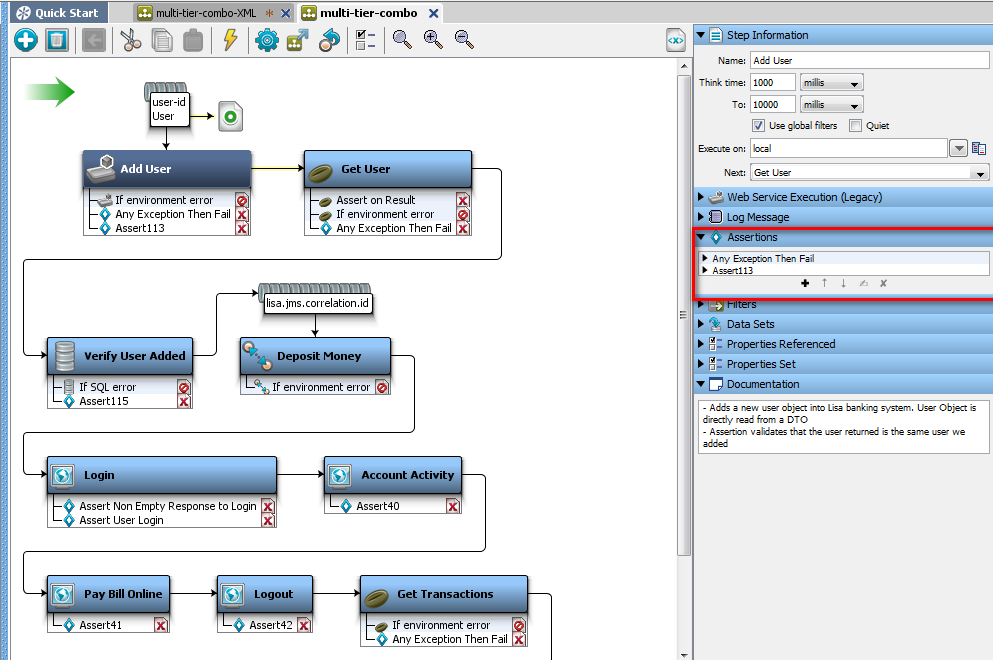
Le graphique suivant illustre des assertions d'étape appliquées à l'étape Add User (Ajouter un utilisateur) dans le scénario de test à plusieurs niveaux.
- Pour ajouter une assertion, cliquez sur Add (Ajouter)
 dans la barre d'outils d'assertion.
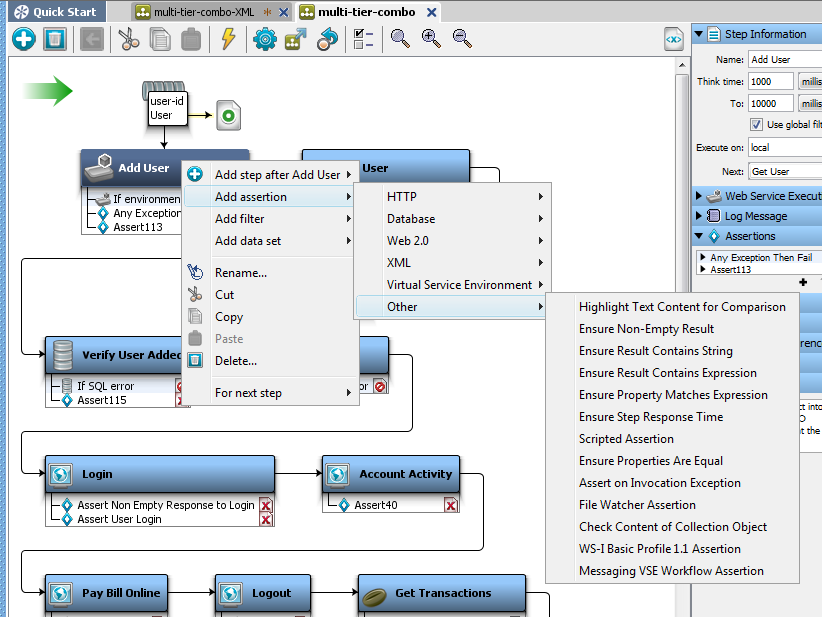
Vous pouvez également cliquer avec le bouton droit de la souris sur une étape dans l'éditeur de modèles pour ajouter une assertion. Le panneau Assertion s'ouvre et affiche un menu d'assertions que vous pouvez appliquer à l'étape.
Pour sélectionner et modifier une assertion :
- Effectuez l'une des opérations suivantes :
- Cliquez sur l'étape à laquelle l'assertion est appliquée.
- Cliquez sur l'assertion liée à cette étape dans l'onglet Assertion.
- Pour ouvrir l'éditeur d'assertions, double-cliquez sur l'assertion. L'éditeur est propre à chaque type d'assertion.
Copyright © 2014 CA Technologies.
Tous droits réservés.
|
|