

L'onglet Results indique le statut de chaque test de la suite de tests.
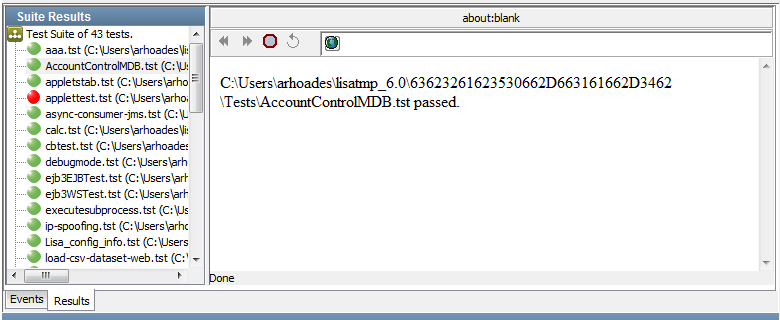
Suite Results (Résultats de la suite)
La zone Suite Results affiche une liste de tous les tests de la suite, avec des icônes.
Pour afficher le moniteur de tests pour les tests en cours d'exécution, cliquez sur View Test (Afficher le test)  en bas du panneau.
Pour les tests terminés, vous pouvez sélectionner le nom d'un test pour afficher son statut dans la zone de texte sur la droite. Cela vous permet de déterminer les raisons des échecs de tests.
Fenêtre Status (Statut)
La fenêtre Status affiche le statut du test sélectionné à gauche.
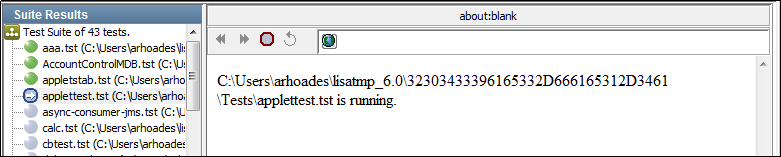
Le test suivant est en cours d'exécution :
Le test suivant a échoué :
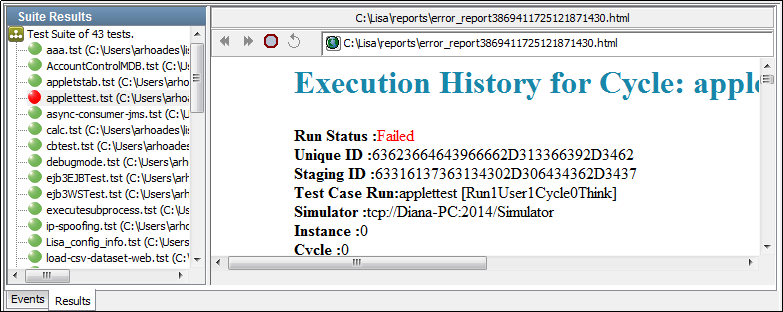
Un statut d'échec pour le test affiche les informations disponibles sur les raisons de l'échec.
Une barre d'outils est disponible au bas du panneau Stage Suite Execution (Simuler l'exécution de la suite).
Le premier ensemble d'icônes permet de gérer les tests de la suite. Pour utiliser ces icônes, sélectionnez d'abord un test dans la section Test List (Liste de tests) de l'onglet Results (Résultats). Les fonctions suivantes sont disponibles pour un test sélectionné :
|
|
Stop Test (Arrêter le test) |
Arrête le test après avoir atteint la fin/l'échec logique suivant, mais ne commence aucun nouveau cycle. |
|
|
Kill Test (Eliminer le test) |
Arrête le test immédiatement une fois que l'étape actuelle se termine. |
|
|
View Test (Afficher le test) |
Cet outil fonctionne uniquement pour les tests en cours d'exécution et permet de lancer le moniteur de tests pour le test sélectionné. |
Le second ensemble d'icônes permet de gérer la suite de tests ou son exécution :
|
|
Run Suite (Exécuter la suite) |
Démarre/redémarre le test de la suite. |
|
|
Close Suite (Fermer la suite) |
Ferme la fenêtre Stage Suite Execution (Simuler l'exécution de la suite). |
|
|
View Test (Afficher le test) |
Démarre le moniteur de tests pour le test sélectionné. |
Pour plus d'informations sur le moniteur de tests, consultez la rubrique Utilisation du moniteur de registre.
|
Copyright © 2014 CA Technologies.
Tous droits réservés.
|
|


