

Utilisation de CA Application Test › Utilisation de la Workstation (Station de travail) et de la console avec CA Application Test › Présentation de la station de travail et de la console › DevTest Workstation › Ouverture de DevTest Workstation
Ouverture de DevTest Workstation
Lorsque vous ouvrez la station de travail DevTest Workstation, vous êtes invité à spécifier un registre.
Si DevTest Server est installé sur votre ordinateur, vous pouvez utiliser :
- Un registre exécuté sur un ordinateur local
- Un registre qui s'exécute sur un ordinateur distant.
Utilisez un registre exécuté sur un ordinateur distant si la station de travail DevTest Workstation est déjà installée sur votre ordinateur.
Pour plus d'informations sur la spécification du registre avec SSL activé, Reportez-vous à la section Utilisation du protocole SSL pour sécuriser la communication de la rubrique Administration.
Pour ouvrir DevTest Workstation,
- Effectuez l'une des opérations suivantes :
- Ouvrez une invite de commande, accédez au répertoire LISA_HOME\bin et exécutez le fichier exécutable de DevTest Workstation.
- Si vous disposez d'une icône d'application DevTest
 sur votre bureau, double-cliquez dessus.
- Cliquez sur le menu Démarrer, Tous les programmes, DevTest, DevTest Workstation.
La boîte de dialogue Set DevTest Registry (Définir le registre DevTest) s'affiche.
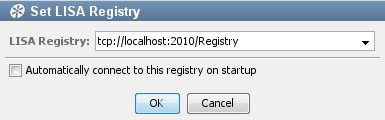
- Acceptez le registre par défaut ou spécifiez un registre différent. DevTest Workstation étant une interface utilisateur graphique, il n'est pas possible de définir un registre distant par défaut lors du démarrage. Spécifiez un registre dans cette invite, ou si vous souhaitez modifier de registre, utilisez la commande Toggle Registry (Basculer vers le registre).
- Cliquez sur OK.
La boîte de dialogue Login (connexion) apparaît.
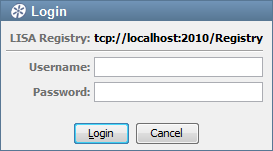
- Saisissez votre nom d'utilisateur et votre mot de passe, puis cliquez sur Login (Connexion).
Copyright © 2014 CA Technologies.
Tous droits réservés.
|
|