

interactive_restricted グループ内のユーザに、CA ControlMinder エンドポイントに対する認証を行って、ファイルへの書き込み許可を取得し、ユーザの切り替えに sesu を使用できるようにする必要があることを通知します。 ユーザが自身を認証するには、sepromote ユーティリティを実行し、ワンタイム パスワード(OTP)を入力します。
注: sesu および sepromote のユーティリティの詳細については、「CA ControlMinder リファレンス ガイド」の「ユーティリティ」の章を参照してください。
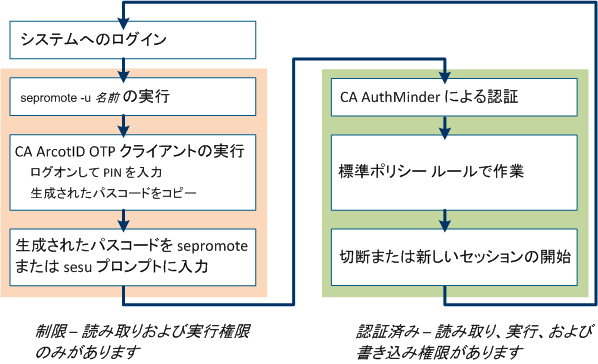
強力な認証がどのように動作するかをユーザの視点から説明します。
制限されたモードであるというメッセージが表示されます。 Interactive_restricted グループ内のユーザはファイルを読み取り、コマンドを実行できます。 これらのユーザは、変更する権限が与えられた、事前定義された非ファイルのリスト以外は変更することができません。 メッセージによって、sepromote ユーティリティを実行して制限を削除するように指示されます。
sepromote -u username
sepromote ユーティリティによってワンタイム パスワードの入力が要求されます。
注: パスコード生成はオフライン プロセスです。 パスコードを生成するために OTP クライアントを CA AuthMinder に接続する必要はありません。
CA AuthMinder がパスコードを検証して、sepromote はユーザを認証します。 標準ポリシー ルールで作業を行うようになります。
注: CA ControlMinder の現在のバージョンがインストールされたシステムから認証されたユーザが、古いシステムにログインする場合、強力な認証は保持されません。
|
Copyright © 2013 CA.
All rights reserved.
|
|