

|
|
|
CA ControlMinder エンタープライズ管理 は CA Business Intelligence 共通レポート サーバ(CA ControlMinder レポート ポータル)を使用して、レポート機能を提供します。 レポート ポータルをインストールし、レポートを展開した後に、CA ControlMinder エンタープライズ管理 から CA Business Intelligence への接続を設定する必要があります。 この接続を設定するには Identity Manager 管理コンソールを使用します。
CA Business Intelligence への接続の設定方法
[レポート プロパティ]ウィンドウが表示されます。
重要: CA Business Intelligence Central Management Server(CMS)は内部管理目的のみに使用され、レポートの生成と表示に使用されるレポート データは含まれていません。 CMS の詳細については、「CA Business Intelligence インストール ガイド」を参照してください。
注: 詳細については、Identity Manager 管理コンソールのオンライン ヘルプをご覧ください。オンライン ヘルプは、アプリケーションからアクセスできます。
重要: Business Objects のポート フィールドで、レポート ポータルが使用するポート番号を入力します。 デフォルトのポートは 8080 です。 Business Objects レポート フォルダ フィールドで、「CA ControlMinderr12」と入力します。
CA Business Intelligence 設定が保存されます。
注: CA Business Intelligence の詳細については、CA Technologies サポートから入手可能な「CA Business Intelligence インストール ガイド」を参照してください。
トランスポート レイヤ セキュリティ(TLS)を含む SSL では、コンピュータ プログラム間の安全な通信が実現できます。 デフォルトでは、エンタープライズ管理サーバ コンポーネントは通信に SSL を使用しません。
デフォルトでは、エンタープライズ管理サーバ コンポーネントは通信に SSL を使用しません。 Identity Manager 管理コンソールの使用および CA Business Intelligence サーバの変更によって、SSL を介して CA Business Intelligence と通信するようにエンタープライズ管理サーバを設定します。 CA Business Intelligence への SSL 通信を設定すると、データは CA Business Intelligence サーバ とエンタープライズ管理サーバの間で暗号化されます。
以下の図に、CA Business Intelligence への SSL 通信の設定プロセスを示します。
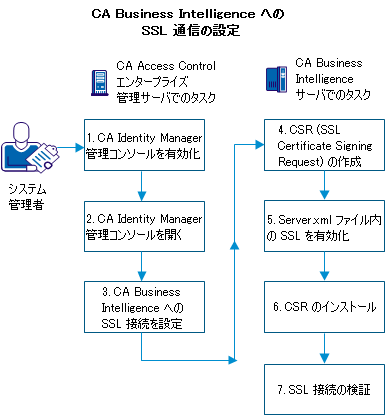
CA Business Intelligence への SSL 通信を設定するには、以下の手順に従います。
| Copyright © 2013 CA. All rights reserved. |
|