

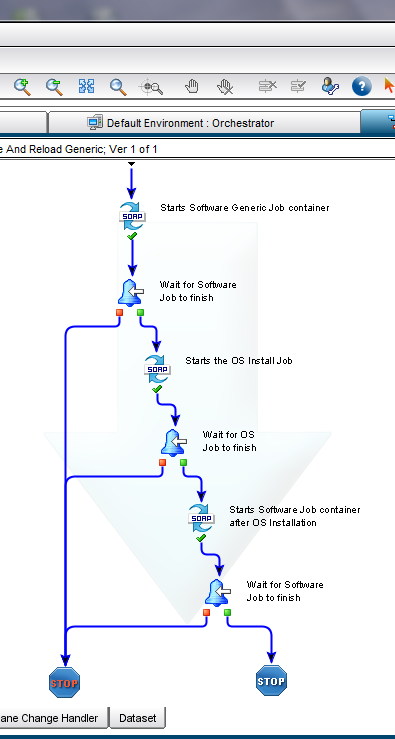
Client Automation に付属しているワイプと再ロード マイグレーション処理およびマシン置換マイグレーション処理は、OS マイグレーションを実行するのに適切です。 ただし、マイグレーション処理をカスタマイズすると、いくつかの追加の汎用ソフトウェア ジョブを実行できます。 汎用ソフトウェア ジョブは、マイグレーション ジョブの一部であるすべてのコンピュータで実行されます。 たとえば、コンピュータのグループや以前のインストール履歴に関係なく、OS マイグレーション中に、エンタープライズのすべてのコンピュータに Microsoft Office をインストールしたい場合があります。
注: プロセス定義をカスタマイズするには、CA Process Automation の操作に関する実務知識が必要です。
CA Process Automation でマイグレーション処理をカスタマイズする方法
CA Process Automation マネージャ ウィンドウが開きます。
デフォルトの環境が開きます。
自動化処理 WipeAndReload と MachineReplacement が、リストに表示されます。
注: モジュールが表示されない場合は、左ペインで[ユーザ プリファレンス]をクリックして Client Automation を選択します。
Client Automation オペレータが左ペインに表示されます。
汎用ソフトウェア ジョブ オペレータが追加されます。
WipeAndReloadProcess
MachineReplacementProcess
この時点以降、Client Automation は、変更されたワークフローを使用して、スケジュールされたマイグレーション ジョブを実行します。
Wait オペレータは、ジョブが完了するまで待機し、ジョブが成功するかどうかに応じて別のタスクへのワークフローを取ります。 Wait オペレータを汎用ソフトウェア ジョブ オペレータに手動で追加する必要があります。
Wait オペレータを追加する方法
オペレータは、2 つのデフォルトの結果である Completed および Failed とともに追加されます。
[カスタム ポート]ダイアログ ボックスが開きます。
Process[OpName].JobStatus == "SUCCESS"
Process[OpName].JobStatus == "FAIL"
Wait オペレータの[プロパティ]が開きます。
MachineUUID: Process.MachineUUID
Job ID: Process.genericJobID
Event Name: SWDeployJobFinish
Wait オペレータが設定されます。
汎用ソフトウェア ジョブを実行できるようにするには、XML 形式でソフトウェア ジョブ データ定義を作成する必要があります。 Run Software Install Generic Job オペレータを設定する際に、SoftwareJobData パラメータの XML ファイルのコンテンツを使用します。 以下に、XML 形式のソフトウェア ジョブ データ定義の例を示します。
<softwareJobData>
<activationTime>2011-03-26T13:14:27.370Z</activationTime>
<allowCancellation>true</allowCancellation>
<bootLevelAfterExec>0</bootLevelAfterExec>
<bootLevelPriorExec>0</bootLevelPriorExec>
<deliveryCalendar></deliveryCalendar>
<deliveryTime>2011-03-26T13:14:27.370Z</deliveryTime>
<executeOnPromptTimeout>true</executeOnPromptTimeout>
<ignoreJobCalendarsOnTargetComputers>false</ignoreJobCalendarsOnTargetComputers>
<isActivationTimeSupplied>true</isActivationTimeSupplied>
<isAllowCancellationSupplied>true</isAllowCancellationSupplied>
<isBootLevelAfterExecSupplied>true</isBootLevelAfterExecSupplied>
<isBootLevelPriorExecSupplied>true</isBootLevelPriorExecSupplied>
<isDeliveryCalendarSupplied>false</isDeliveryCalendarSupplied>
<isDeliveryTimeSupplied>true</isDeliveryTimeSupplied>
<isExecuteOnPromptTimeoutSupplied>true</isExecuteOnPromptTimeoutSupplied>
<isIgnoreJobCalendarsOnTargetComputersSupplied>true</isIgnoreJobCalendarsOnTargetComputersSupplied>
<isJobTimeOutHoursSupplied>true</isJobTimeOutHoursSupplied>
<isJobsTriggerSSSupplied>true</isJobsTriggerSSSupplied>
<isLogonShieldSupplied>true</isLogonShieldSupplied>
<isNameSupplied>true</isNameSupplied>
<isPromptTimeOutHoursSupplied>true</isPromptTimeOutHoursSupplied>
<isPromptUserSupplied>true</isPromptUserSupplied>
<isRemoveInstallationHistorySupplied>true</isRemoveInstallationHistorySupplied>
<isResolveQueryGroupsSupplied>true</isResolveQueryGroupsSupplied>
<isRunAtShutdownSupplied>true</isRunAtShutdownSupplied>
<isRunofflineFromSSSupplied>true</isRunofflineFromSSSupplied>
<isStorePackageAtSSLibrarySupplied>true</isStorePackageAtSSLibrarySupplied>
<isTimesRelativeToEMSupplied>true</isTimesRelativeToEMSupplied>
<isUseDeliveryCalenderSupplied>true</isUseDeliveryCalenderSupplied>
<isUserParametersSupplied>true</isUserParametersSupplied>
<jobTimeOutHours>52</jobTimeOutHours>
<jobsTriggerSS>true</jobsTriggerSS>
<logonShield>false</logonShield>
<name>j1</name>
<promptTimeOutHours>68</promptTimeOutHours>
<promptUser>false</promptUser>
<removeInstallationHistory>false</removeInstallationHistory>
<resolveQueryGroups>false</resolveQueryGroups>
<runAtShutdown>false</runAtShutdown>
<runofflineFromSS>true</runofflineFromSS>
<softwarePackage>
<packageName>Notepad</packageName>
<procedureName>run_notepad</procedureName>
<versionNumber>1</versionNumber>
</softwarePackage>
<storePackageAtSSLibrary>false</storePackageAtSSLibrary>
<timesRelativeToEM>false</timesRelativeToEM>
<useDeliveryCalender>false</useDeliveryCalender>
<userParameters>User Parameters set by User1</userParameters>
</softwareJobData>
CA Process Automation で Run Software Install Generic Job オペレータを設定し、Client Automation がソフトウェア ジョブの実行に必要とするパラメータ定義を追加する必要があります。
汎用ソフトウェア ジョブ オペレータを設定する方法
ジョブをバッチ モードで実行するかどうかを指定します。 False の場合、ジョブはリンクなしモードで実行されます。
データ タイプ: ブール値
可能な値: true、false
BatchMode パラメータが指定されているかどうかに基づいて、true または false を指定します。
データ タイプ: ブール値
可能な値: true、false
Priority パラメータが指定されているかどうかに基づいて、true または false を指定します。
データ タイプ: ブール値
可能な値: true、false
ジョブ コンテナの名前を指定します。
データ タイプ: 文字列
可能な値: 任意の有効な文字列
優先度を 1(最も高い)から 10(最も低い)の範囲で指定します。値を指定しない場合、デフォルト値 5 が使用されます。
データ タイプ: 整数
可能な値: 1 ~ 10
カスタム管理者メッセージを指定します。
データ タイプ: 文字列
可能な値: 任意の有効な文字列
データ タイプ: 文字列
可能な値: ソフトウェア ジョブ データを含む XML 文字列
注: ソフトウェア ジョブ データ定義で作成した XML ファイルの内容をコピーして貼り付けます。
データ タイプ: ブール値
可能な値: true、false
ジョブを実行した後に自動化プロセスが返す、汎用ジョブ ID を格納します。
データ タイプ: 文字列
可能な値: 汎用ソフトウェア ジョブ ID
Run Software Install Generic Job の[Properties]ダイアログ ボックスが表示されます。
![[一般]の[プロパティ]タブ](o1792309.png)
Process.genericJobID = Process[OpName].swJobID;
Run Software Install Generic Job オペレータが、汎用ソフトウェア ジョブの実行に必要なパラメータを使用して設定されます。
|
Copyright © 2014 CA Technologies.
All rights reserved.
|
|