

デスクトップ サポート アナリストとして、マネージャ間で Intellisig を移動して、各マネージャが手動で作成する必要がないようにすることができます。 ソース マネージャから Intellisig をエクスポートして、ターゲット マネージャにインポートできます。
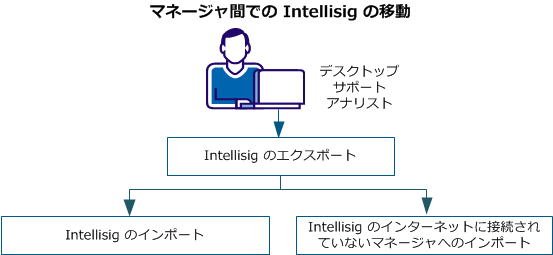
Intellisig をエクスポートして Intellisig を変更するか、またはドメイン マネージャからエンタープライズ マネージャ、または別のドメイン マネージャに移動します。 すべての Intellisig、特定の Intellisig、または Intellisig の特定バージョンをエクスポートできます。 また、Intellisig のエクスポートに CLI を使用できます。 CLI の詳細については、「intellisigcmd export -- Intellisig のエクスポート」を参照してください。
注: 製品、リリース、またはパッチ定義レベルではなく、Intellisig レベルでのみエクスポートできます。
次の手順に従ってください:
すべての Intellisig
特定の Intellisig
Intellisig の特定バージョン
[Intellisig エクスポート]ダイアログ ボックスに、選択した Intellisig が一覧表示されます。
注: Intellisig の変更中は圧縮されていない形式、管理者間での Intellisig の移動時には圧縮形式の使用をお勧めします。
選択された Intellisig は、指定した場所にエクスポートされ配置されます。
Intellisig をインポートして、変更後に Intellisig を更新するか、またはドメイン マネージャからエンタープライズ マネージャ、または別のドメイン マネージャに移動します。 また、Intellisig のエクスポートに CLI を使用できます。 CLI の詳細については、「intellisigcmd import -- Intellisig のインポート」を参照してください。
次の手順に従ってください:
[Intellisig インポート]ダイアログ ボックスが開きます。
リストア処理が開始します。
注: (Intellisig のみのエクスポート ZIP オプションから)対応する ZIP によって ZIP 形式で Intellisig をエクスポートする必要があります。 任意のサードパーティ圧縮(ZIP)ユーティリティを使用しないでください。
CA コンテンツ サーバから Intellisig をダウンロードする場所で、インターネットに接続されているマネージャが 1 台存在する場合、インターネットに接続されていないマネージャにも Intellisig をインポートできます。
詳細については、Intellisig 機能の「コンテンツ ユーティリティ」を参照してください。
次の手順に従ってください:
注: .xml パラメータ ファイルを提供するか、またはコマンド ライン上で直接パラメータを指定することによってツールを実行できます。 パラメータなしでツールを実行すると、CA\DSM\bin ディレクトリ内に content_utility.xml という名前の XML ファイルが作成されます。 CA 提供のパラメータ、カスタム作成パラメータ、ca_intellisig パラメータ、および custom_intellisig パラメータの組み合わせを指定することにより、どのソフトウェア定義をエクスポートまたはインポートするか判断できます。
エクスポートまたはインポートに CA 定義の Intellisig を含めるかどうかを指定します。
エクスポートまたはインポートにカスタム定義の Intellisig を含めるかどうかを指定します。
エクスポートまたはインポート中に Intellisig と関連付けられるスクリプトおよびトリガを含めるかどうかを指定します。 [いいえ]に設定すると、マスタ定義はエクスポートまたはインポートされますが、詳細は省略されます。
|
Copyright © 2014 CA Technologies.
All rights reserved.
|
|
