

Grâce à son interface utilisateur graphique Java conviviale, Software Management permet d'utiliser l'outil de packaging en toute simplicité afin de définir, de créer et de gérer le produit PIF.
En outre, toutes les fonctions de l'outil de packaging sont disponibles par le biais de commandes dans l'interface de ligne de commande (CLI).
Pour exécuter l'interface utilisateur graphique Java de l'outil de packaging, l'environnement d'exécution Java (JRE) version 1.5 ou 1.6 doit être installé sur l'ordinateur de packaging ; le moniteur doit permettre l'affichage de graphiques et la variable $DISPLAY doit être définie sur le terminal local.
Avant d'appeler une commande de l'outil de packaging, vous devez lancer un nouveau shell de connexion en entrant l'une des commandes suivantes dans la ligne de commande :
su - [user]
. /etc/profile
Vous lancez l'interface graphique de l'outil de packaging en exécutant la commande smgui dans le répertoire d'installation de l'outil de packaging.
Un exemple d'interface utilisateur graphique de l'outil de packaging est affiché ci-dessous :
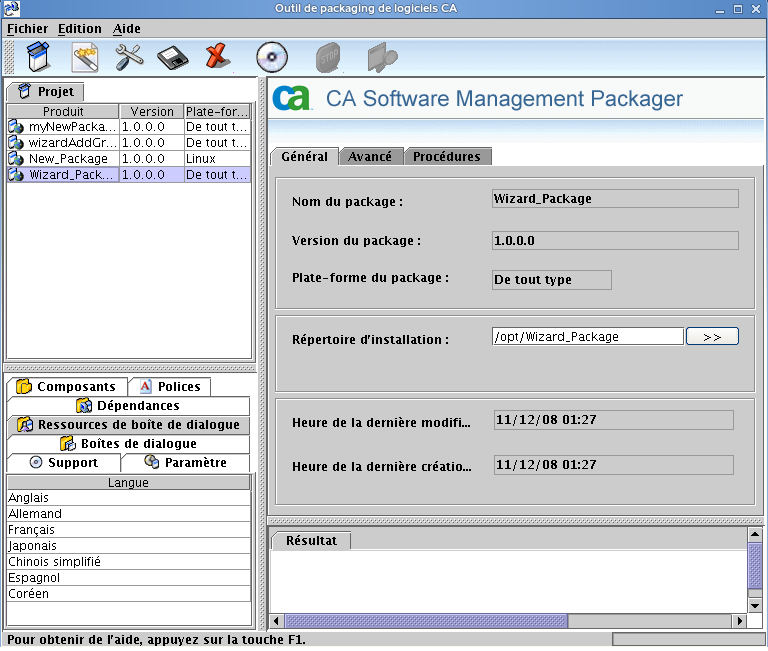
Vous pouvez réaliser les tâches principales de packaging de logiciel à partir du menu Fichier dans la barre des menus ou en cliquant sur l'icône appropriée de la barre d'outils.
La barre d'outils propose également les fonctions Annuler et Tester la boîte de dialogue. Vous pouvez accéder à l'aide en ligne de l'outil de packaging en choisissant Aide, Rubriques d'aide sur la barre de menu ou en appuyant sur la touche F1.
Le tableau suivant présente les icônes et les fonctions associées proposées par la barre d'outils :
|
Icône |
Nom de l'icône |
Description |
|---|---|---|
|
|
nouveau |
Création d'un fichier prototype pour un nouveau produit PIF. |
|
|
Enregistrer |
Enregistrer le produit PIF. |
|
|
Supprimer |
Supprimer le produit PIF. |
|
|
Build |
Créer le produit PIF. |
|
|
Annuler |
Arrêter un sous-processus en cours du processus de packaging. |
|
|
Tester la boîte de dialogue |
Prévisualiser la boîte de dialogue d'installation en cours de conception. |
|
|
Assistant de création d'un package |
Lancer l'assistant de création d'un package. |
Le volet de projets est situé sur le côté supérieur gauche de la fenêtre et répertorie tous les produits créés et importés. Pour gérer un produit, sélectionnez l'élément approprié dans le volet de projets.
Le volet de sous-projets est situé en-dessous du volet de projets. Il affiche les modules (sous-projets) utiles du produit sélectionné dans le volet de projets. Chaque onglet du volet du projet secondaire indique le contenu actuel du projet secondaire. Vous pouvez sélectionner un élément pour afficher et modifier ses propriétés dans le volet de travail.
Le volet de travail est situé sur le côté supérieur droit de la fenêtre de l'interface utilisateur graphique. Il affiche les propriétés du produit sélectionné ou de l'élément de sous-projet.
Le volet de sortie répertorie les messages de statut et d'erreur émis par les commandes ayant été appelées via l'interface utilisateur graphique de l'outil de packaging. Le message d'erreur apparaît dans un autre onglet du volet de sortie. Cet onglet contenant le message d'erreur reste visible jusqu'à ce qu'un nouveau job de packaging démarre. Vous pouvez ainsi basculer d'un correctif à l'autre sans perdre les informations sur l'erreur.
|
Copyright © 2014 CA Technologies.
Tous droits réservés.
|
|


