

Als Systemadministrator können Sie ein Linux-basiertes Boot-Image verwenden, um Linux-Betriebssysteme und Hypervisoren, wie VMware ESXi und Citrix XenServer, in einem unbeaufsichtigten Modus bereitzustellen.
Das folgende Diagramm beschreibt die Schritte zum Erstellen und Bereitstellen von BS-Images mithilfe eines Linux-basierten Boot-Images:
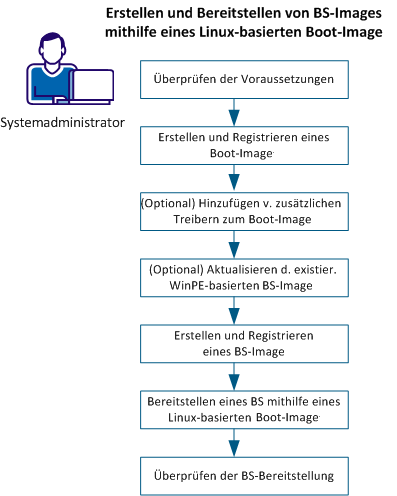
Verwenden Sie das neue Linux-basierte Boot-Image, um BS-Images zu erstellen und bereitzustellen. Eine Liste der unterstützten Betriebssysteme finden Sie unter Unterstützte Betriebssysteme.
Gehen Sie folgendermaßen vor:
Client Automation stellt ein neues Linux-basiertes Boot-Image bereit, das auf dem 64-Bit-BS CentOS 6.3 basiert. Stellen Sie sicher, dass Sie Zugriff auf den Datenträger mit einer angepassten Version dieses Linux-basierten Boot-Images haben.
Hinweis: Sie können die Boot- und BS-Images mithilfe der entsprechenden Image Prepare System-Assistenten im DSM-Explorer oder der Befehlszeilenschnittstelle erstellen, aktualisieren und registrieren. Sie benötigen Administratorrechte für die auf dem IPS installierten Computer.
Auf Computern mit Versionen vor Windows Vista, beispielsweise Windows XP, Windows Server 2003 oder ältere Versionen, muss der Benutzer Mitglied der lokalen Administratorengruppe sein.
Auf Windows Vista und höher, z. B. Windows 7, Windows Server 2008 und höher, wo der Benutzer nicht der integrierte Administrator ist, muss er Mitglied der lokalen Administratorengruppe sein und die Tools mit der Option Als Administrator ausführen in einem Modus mit erhöhten Rechten ausführen.
Sie können ein Boot-Image mithilfe der entsprechenden Assistenten im DSM-Explorer oder der entsprechenden Befehle über die Befehlszeilenschnittstelle (CLI) erstellen.
Weitere Informationen finden Sie in den Abschnitten zum Erstellen und Registrieren eines Boot-Images mit DSM-Explorer und zum Erstellen und Registrieren eines Boot-Images mit der CLI.
Gehen Sie wie folgt vor:
Der Assistent zeigt den Einführungsinhalt an. Klicken Sie auf "Weiter".
Das neue Boot-Image: Auf der Seite "Befehlsausführung" wird angezeigt, dass das Boot-Image erfolgreich erstellt wurde.
Sie können das Boot-Image jetzt registrieren.
Gehen Sie wie folgt vor:
Boot-Image registrieren: Auf der Seite "Befehlsausführung" wird angezeigt, dass das Boot-Image erfolgreich registriert wurde.
Sie können mit der Erstellung und Registrierung des BS-Images fortfahren.
Sie können ein Boot-Image mithilfe der Befehlszeilenschnittstelle erstellen und registrieren.
Gehen Sie wie folgt vor:
Führen Sie einen der folgenden Befehle aus, um ein Boot-Image zu erstellen:
CreateBTImages -i <Image Name> -o LINUXPEx64
CreateBTImages -i <Image Name> -o LINUXPEx64 -m <Path to the Customized CentOS image>
Wobei -m den Speicherort des Ordners angibt, der die extrahierten angepassten CentOS-Boot-Dateien enthält. Wenn die DVD z. B. im C.Laufwerk extrahiert wurde, lautet der Pfad C:\linuxpe\x86_64
Gehen Sie wie folgt vor:
Verwenden Sie den folgenden Befehl, um das Boot-Image zu registrieren:
RegisterBTImages {-s <manager>} [-i <imagenames>[-u <user> -p <password> -d <domain>]
Fügen Sie Treiber zum Boot-Image hinzu, wenn die für die Ziel-Hardware erforderlichen Treiber nicht im Linux-Boot-Image enthalten sind. Ein Linux-basierter Rechner ist ebenfalls erforderlich. CentOS 6.3x64 ist das bevorzugte BS.
Gehen Sie wie folgt vor:
# mkdir initrd
# cd initrd
# gzip -dc ../initrd.img | cpio -idv
Wenn zusätzliche Treiber (zum Beispiel: myscsidriver.ko) für die SCSI-Festplatte hinzugefügt werden, kopieren Sie die myscsidriver.ko-Dateien in das entsprechende Verzeichnis "/lib/modules/ 2.6.32-279.el6.x86_64/kernel/drivers/scsi" des Initrd-Images.
# cp myscsidriver.ko /lib/modules/2.6.../kernel/drivers/scsi/
#mv ../initrd.img ../initrd.bak
# find.| cpio -H newc -o > ../initrd.cpio
#gzip ../initrd.cpio
#mv../initrd.cpio.gz ../initrd.img
Hinweis: Wenn Sie "initrd.img" erstellen, verwenden Sie ein getrenntes Verzeichnis für die Erstellung von "initrd.cpio" und "initrd.img". Wenn Sie das gleiche Verzeichnis verwenden, das alle entgepackten Dateien enthält, versucht cpio, "initrd.cpio" rekursiv zu erstellen (wobei der Packvorgang immer wieder durchgeführt wird) und kann aufgrund von mangelndem Speicherplatz auf der Festplatte fehlschlagen.
Sie können die vorhandenen Linux-BS-Images aktualisieren, die WinPE als Boot-Image verwenden, um das neue Linux-basierte Boot-Image für die Bereitstellung zu verwenden. Eine Liste mit den unterstützten Betriebssystemen finden Sie auf support.ca.com unter Kompatibilitätsmatrix.
Verwenden Sie die folgenden Methoden zum Aktualisieren der BS-Images.
Diese Methoden aktualisieren die vorhandenen BS-Images mit neuen Skripten und Hilfsprogrammen, die für die Verwendung mit dem neuen Linux-basierten Boot-Image erforderlich sind und richten das BS-Image für die Verwendung dieses neuen Boot-Images ein.
Dank der Unterstützung für das neue Boot-Image müssen Administratoren syslinux nicht manuell in das BS-Image kopieren.
|
Copyright © 2014 CA Technologies.
Alle Rechte vorbehalten.
|
|