Wichtig! Kubuntu-BS-Images werden nur mit Linux-basiertem Boot-Image unterstützt. Es wird empfohlen, ein Linux-basiertes Boot-Image anstelle eines DOSX-Boot-Images zu verwenden.
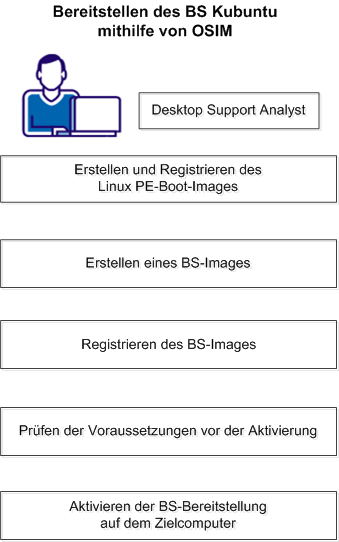
Client Automation ermöglicht es Ihnen, die unbeaufsichtigte Installation von Kubuntu-Betriebssystemen auf Zielcomputern mithilfe der OSIM-Funktionalität zu implementieren. Das folgende Diagramm veranschaulicht die Schritte, die Sie ausführen, um Kubuntu OS mithilfe von OSIM bereitzustellen:
Wichtig! Kubuntu-BS-Images sind nicht FIPS-kompatibel und können nicht in einer reinen FIPS-Umgebung bereitgestellt werden.
Führen Sie die folgenden Tasks aus, um Kubuntu OS mithilfe von OSIM bereitzustellen:
Um ein BS bereitstellen zu können, müssen Sie den Zielcomputer mithilfe des Boot-Images booten. Sie müssen unterstützte Boot-Images für jedes BS haben. Eine vollständige Liste der Boot-Images für jedes unterstützte BS finden Sie in der Kompatibilitätsmatrix.
Sie können ein Boot-Image mithilfe der entsprechenden Assistenten im DSM-Explorer oder der entsprechenden Befehle über die Befehlszeilenschnittstelle (CLI) erstellen.
Weitere Informationen finden Sie in den Abschnitten zum Erstellen und Registrieren eines Boot-Images mit DSM-Explorer und zum Erstellen und Registrieren eines Boot-Images mit der CLI.
Gehen Sie wie folgt vor:
Der Assistent zeigt den Einführungsinhalt an. Klicken Sie auf "Weiter".
Das neue Boot-Image: Auf der Seite "Befehlsausführung" wird angezeigt, dass das Boot-Image erfolgreich erstellt wurde.
Sie können das Boot-Image jetzt registrieren.
Gehen Sie wie folgt vor:
Boot-Image registrieren: Auf der Seite "Befehlsausführung" wird angezeigt, dass das Boot-Image erfolgreich registriert wurde.
Sie können mit der Erstellung und Registrierung des BS-Images fortfahren.
Sie können ein Boot-Image mithilfe der Befehlszeilenschnittstelle erstellen und registrieren.
Gehen Sie wie folgt vor:
Führen Sie einen der folgenden Befehle aus, um ein Boot-Image zu erstellen:
CreateBTImages -i <Image Name> -o LINUXPEx64
CreateBTImages -i <Image Name> -o LINUXPEx64 -m <Path to the Customized CentOS image>
Wobei -m den Speicherort des Ordners angibt, der die extrahierten angepassten CentOS-Boot-Dateien enthält. Wenn die DVD z. B. im C.Laufwerk extrahiert wurde, lautet der Pfad C:\linuxpe\x86_64
Gehen Sie wie folgt vor:
Verwenden Sie den folgenden Befehl, um das Boot-Image zu registrieren:
RegisterBTImages {-s <manager>} [-i <imagenames>[-u <user> -p <password> -d <domain>]
Ein BS-Image enthält die Installationsdateien des Betriebssystems, die für die unbeaufsichtigte BS-Installation auf den Zielcomputern benötigt werden. Erstellen Sie ein BS-Image für das BS, das Sie mithilfe von OSIM bereitstellen möchten. Sie können BS-Images mithilfe einer der folgenden Methoden erstellen:
Sie können ein Betriebssystem-Image mithilfe des Assistenten "Neues BS-Image" erstellen.
Gehen Sie wie folgt vor:
Die Seite "Einführung" wird angezeigt.
Die Betriebssystem-Seite wird angezeigt.
Die Seite "Image-Name" wird angezeigt.
Die Seite "Quelle" wird angezeigt.
Die Kubuntu-Installationsdateien werden in das IPS kopiert, und der Boot-Server-Speicher wird initiiert. Wenn die Dateien kopiert sind, wird der Status in der letzten Seite des Assistenten angezeigt.
Gehen Sie wie folgt vor:
Der Assistent zeigt den Einführungsinhalt an. Klicken Sie auf "Weiter".
Das neue Boot-Image: Auf der Seite "Befehlsausführung" wird angezeigt, dass das Boot-Image erfolgreich erstellt wurde.
Sie können das Boot-Image jetzt registrieren.
Gehen Sie wie folgt vor:
Boot-Image registrieren: Auf der Seite "Befehlsausführung" wird angezeigt, dass das Boot-Image erfolgreich registriert wurde.
Sie können mit der Erstellung und Registrierung des BS-Images fortfahren.
Die BS-Image-Erstellung über die Befehlszeile ist flexibler als die BS-Image-Erstellung durch den Assistenten. Zum Beispiel können Sie einen alternativen Speicherort für die Installationsdateien angeben.
Beispiel: Befehl für Kubuntu-BS-Images
Das folgende Beispiel erstellt ein Kubuntu-BS-Image, kubuntu1 genannt, mit einem BS-Typ von KUBUNTU-10.04-x86:
createosimage -i kubuntu1 -o KUBUNTU-10.04-x86
Nachdem das Image lokal auf dem IPS erstellt worden ist, registrieren Sie das BS-Image bei der DSM-Domäne, um es für die Bereitstellung verfügbar zu machen.
Sie können BS-Images mithilfe einer der folgenden Methoden registrieren:
Gehen Sie folgendermaßen vor:
Hinweis: Wählen Sie bei der Registrierung die Option zum Staging des SD-Bereitstellungs-Image für die Verteilung an einen oder mehrere Boot-Server mithilfe von Software Delivery.
Beispiel: Befehl zum Registrieren eines BS-Images
Das folgende Beispiel registriert ein BS-Image aus dem Image Prepare System beim entsprechenden Domänen-Manager:
registerOSImage -s Managername -i Image-Name
Hinweis: Weitere Informationen zu den Befehlen, Parametern und Beispielen finden Sie im BS-Installationsverwaltung - Administrationshandbuch.
Überprüfen Sie die folgenden Voraussetzungen, bevor Sie BS-Installation aktivieren:
Hinweis: Alternativ können Sie die Uhrzeiteinstellung in der Voreinstellungsdatei ändern, bevor Sie das BS-Image bereitstellen. Suchen Sie die Einstellung "d-i clock-setup/utc boolean true", und ändern Sie "true" zu "false". Sie können die Voreinstellungsdatei am folgenden Speicherort finden:
DSM-Installationsverzeichnis\Server\SDBS\var\managedpc\images\Image Name\Image Name\IMAGESUP
Beispiel:
E:\CA\DSM\Server\SDBS\var\managedpc\images\K1204x64\K1204x64\IMAGESUP
Um eine unbeaufsichtigte Installation des BS auszuführen, aktivieren Sie die BS-Bereitstellung auf dem Zielcomputer.
Gehen Sie folgendermaßen vor:
Der Assistent für die BS-Installation wird geöffnet.
Ein BS-Bereitstellungsjob wird erstellt, und der Bereitstellungsstatus wird im Knoten "Computer und Benutzer", "Alle Computer", "Gruppendetails", "BS-Installationen" angezeigt.
| Copyright © 2014 CA Technologies. Alle Rechte vorbehalten. |
|
