

Das Erstellen einer Richtlinie, die bei doppelten Netzwerkadressen aufgerufen wird, besteht aus zwei Schritten.
So erstellen Sie eine Abfrage:
Das Dialogfeld "Ziel auswählen" wird geöffnet.
Das Dialogfeld "Abfrage-Designer" wird geöffnet.
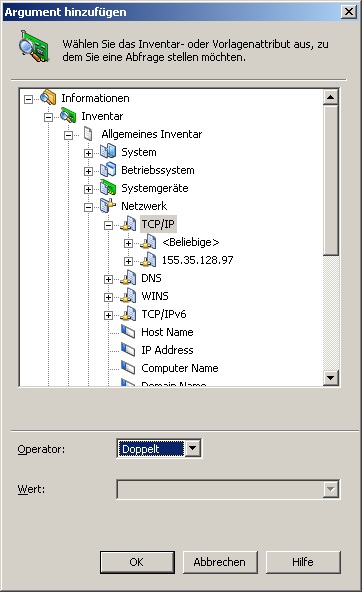
Das Dialogfeld "Argument hinzufügen" wird geöffnet.
Sie müssen eine Richtlinie erstellen, die von der obigen Abfrage abhängig ist.
So richten Sie eine Richtlinie ein:
Das Dialogfeld "Richtlinien-Designer" wird geöffnet.
Diese Richtlinie wird ausgelöst, sobald ein Benutzer versucht, im Netzwerk eine doppelte IP-Adresse zu verwenden, und führt die angegebenen Aktionen aus.
Sie können eine ereignisbasierte Richtlinie erstellen, die eine Aktion auslöst, wenn Anwendungen auf den Asset Management-Agentencomputern installiert oder deinstalliert werden.
Hinweis: Wenn Sie Installation und Deinstallation verfolgen möchten, müssen Sie zwei verschiedene Richtlinien erstellen.
Hinweis: Die Asset-Software-Richtlinie wird nur ausgelöst, wenn die Software mit Hilfe von Software-Jobs installiert oder deinstalliert wird und in Client Automation eine dazugehörige Software-Definition besitzt.
So können Sie die Installation oder Deinstallation von Anwendungen verfolgen:
Das Dialogfeld "Richtlinien-Designer" wird geöffnet.
Der Fensterbereich "Software" wird angezeigt.
Verfolgt die Installation bzw. Deinstallation aller Anwendungen.
Verfolgt die Installation bzw. Deinstallation einer bestimmten Anwendung. Sie können die zu verfolgende Anwendung im Dropdown-Listenfeld auswählen.
Die Richtlinie wird gespeichert.
|
Copyright © 2014 CA Technologies.
Alle Rechte vorbehalten.
|
|