

戦略マネージャとして、戦略計画のトラッキングに CA Clarity ™ Playbook を使用します。 CA Clarity ™ Playbook を使用して、戦略の定義、戦略への資金の配置、支出の参照、ROI (投資収益率)の参照を行います。
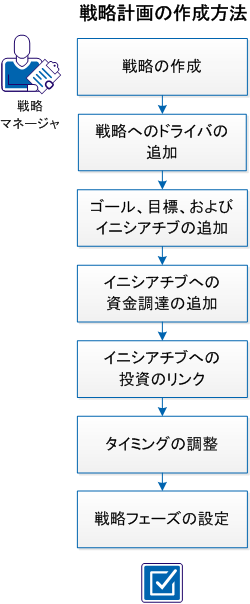
戦略はゴールで構成されます。 ゴールは目標で構成されます。 目標はイニシアチブで構成されます。 ゴール、目標、およびイニシアチブを戦略に追加します。 それらの変更、ドライバの追加、投資のリンク、戦略フェーズの設定を行うことができます。
戦略計画の作成後、ダッシュボードを使用して参照および共有できます。
このシナリオを使用し、プロセスについて段階的に説明します。
戦略を追加し、次に戦略の要約を編集します。
次の手順に従ってください:
注: 新規に作成された戦略は + 記号の隣に表示されます。
以上で戦略が作成されました。 [要約]ページには、入力した戦略情報が入力されます。
ドライバを戦略に追加します。 ドライバは、作業アクティビティを改善し、かつ成長および成功を促進するために戦略を活用する業界または会社についての重要な観測を反映したステートメントです。
次の手順に従ってください:
以上で戦略にドライバが追加されました。
ゴール、目標およびイニシアチブを戦略に追加します。 ゴールは会社のビジョンに基づいた目標とする結果であり、目標とする結果を達成するために、ユーザは計画を立て、それにコミットします。 目標をゴールに追加します。 イニシアチブを目標に追加します。 イニシアチブは、ユーザのゴールおよび目標を実現するために何かを達成する必要性から生じます。 投資をイニシアチブにリンクします。
注: 戦略計画の階層構造がユーザの計画形式により良く適合するように、戦略計画のレベルからレベルを削除できます。 レベルの数を変更するには、[設定]-[全般]をタップし、使用するレベルの数を選択します。
次の手順に従ってください:
ゴール、その目標およびイニシアチブを定義しました。
注: ゴール、目標、およびイニシアティブは、[ゴール]ページから編集および並べ替えできます。
イニシアチブに資金調達を配置します。 百万(M)または千(K)単位で資金調達を割り当てることができます。
次の手順に従ってください:
イニシアチブに資金調達を配置すると、[配置済み資金調達]金額および[差異]が調節されます。 配置超過の場合は、[差異]矢印が赤で表示されます。
以上で、イニシアチブに資金調達が配置されました。
注: [資金調達]ページからイニシアチブ資金調達を編集できます。
投資をイニシアチブにリンクします。 イニシアチブを達成するための作業を完了する投資を示すために、イニシアチブに投資をリンクします。
次の手順に従ってください:
以上で、投資はリンクされました。
注: リンクされた投資を編集し、[ゴール]ページから他のイニシアチブに新しい投資を追加することができます。
[タイムライン]を使用して、ゴール、目標、イニシアチブ、およびリンクされた投資のタイミングを調整します。 [タイムライン]では、開始日および終了日を簡単に変更できる単純なリニア形式が提供されます。
次の手順に従ってください:
ドラッグ可能なサイドバーがタイムライン上に表示され、ゴール、目標、イニシアチブ、または投資の要約が開きます。
以上で、戦略のタイミングは調整されました。
戦略計画を作成したら、戦略フェーズを設定します。 戦略フェーズは以下の順に進みます。
次の手順に従ってください:
以上で、戦略フェーズは変更されました。 戦略フェーズが[要約]および[戦略計画]ページに表示されます。
|
Copyright © 2014 CA.
All rights reserved.
|
|