

Organisationen bauen ihre Ressourcen-OSP-Hierarchie oft auf Basis von tatsächlich bestehenden Berichterstattungsbeziehungen und Organigrammen auf. Jeder Knoten auf dem Ressourcen-OSP stellt einen Abteilungsleiter dar. Zum Beispiel hat ein Senior Manager ein Team von drei direkt unterstellten Mitarbeitern, die 40 Stunden pro Woche arbeiten. Die Kapazität der direkt unterstellten Mitarbeiter beträgt stets 120 Stunden pro Woche. Der Senior Manager hat auch 15 indirekt unterstellte Mitarbeiter, die den drei direkt unterstellten Mitarbeitern berichten. Die Gesamtkapazität der Organisationseinheit enthält die Einheiten für jeden Manager. Die Gesamtkapazität ist die Summe der Kapazitäten der direkten Mitarbeiter (120) plus die der indirekten Mitarbeiter (600).
Als Ressourcenmanager verwenden Sie eine Berichterstellungsstruktur, die derjenigen für den Senior Manager ähnelt. Beide haben auch gemeinsam die folgenden Ziele:
In diesem Beispiel navigiert der Senior Manager zur Seite "Kapazitätsplanungsübersicht". Der Manager stellt den Ressourcen-OSP-Filter auf die oberste Ebene der Ressourcen-OSP ein (gleiche Ebene wie direkte Mitarbeiter). Der Manager legt auch den OSP-Filtermodus fest, um die Einheit und untergeordnete Einheiten einzuschließen. Das Portlet "Kapazitätsplanungsübersicht" bietet eine vollständige Sicht auf Kapazität, Bedarf, verbleibende Bandbreite und tatsächliche Stunden. Die Kapazitätsplanungsübersicht wird in einer erweiterbaren Hierarchie mit einem zeitlich veränderlichen Diagramm von Kapazitäts- und Bedarfskennzahlen angezeigt. Der Senior Manager durchsucht die allgemeinen Kapazitätsplanungsdaten, die nach Ressourcen-OSP gruppiert sind. Um weitere Details anzuzeigen, erlaubt das Portlet eine Erweiterung der folgenden Teilportlets:
Die folgende Abbildung veranschaulicht, wie ein Ressourcenmanager Kapazitäten verwaltet.
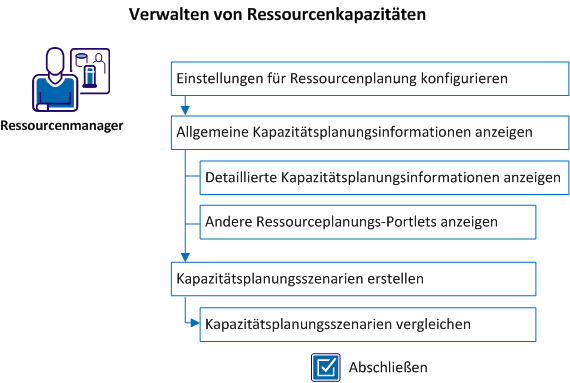
Gehen Sie wie folgt vor:
Bevor Sie Ressourcenkapazitäten verwalten, arbeiten Sie mit Ihrem Administrator zusammen, um die folgenden Elemente zu konfigurieren.
Gehen Sie wie folgt vor:
Hinweis: Um die genannten Zugriffsrechte mithilfe einer Gruppe zuzuweisen, weisen Sie den Benutzer einer der folgenden Gruppen zu: Ressourcenmanager oder Ressourcenplaner.
Diese Einstellung wird in den Investitionsbedarfs-Kennzahlen für die ausgewählte Mitarbeiter-OSP-Einheit angezeigt.
Verwenden Sie die Seite "Kapazitätsplanungsübersicht", um eine allgemeine Zusammenfassung der Ressourcenkapazitäten, der nicht erfüllten Rollen und des Ressourcenbedarfs für eine ausgewählte OSP-Ebene anzuzeigen. Legen Sie die Filterkriterien fest, damit in der Kapazitätsplanungsübersicht nur Informationen zu den gewünschten Ressourcen und Investitionen angezeigt werden.
Gehen Sie wie folgt vor:
Für die Berechnung der Zuordnung (fest gebuchte Mitarbeiter, vorgemerkte Mitarbeiter und nicht erfüllte Rollen) wird zuerst der Mitarbeiter-OSP auf Teamebene berücksichtigt. Wenn der Mitarbeiter-OSP mit dem Filter-OSP übereinstimmt, wird die genannte Ressource in die Zuordnungsberechnung eingeschlossen, wenn er nicht übereinstimmt, wird die Ressource in der Berechnung ignoriert. Wenn der Mitarbeiter-OSP leer ist, dann wird überprüft, ob der Filter-OSP mit dem OSP auf Ressourceneigenschaftsebene übereinstimmt. Bei Übereinstimmung wird die Ressource berücksichtigt, andernfalls wird sie während der Berechnung ignoriert.
Fest gebuchte Mitarbeiter: Steht für benannte Ressourcen mit festem Buchungsstatus und schließt keine Kennzahlen für Rollen ein.
Vorgemerkte Mitarbeiter: Steht für benannte Ressourcen mit vorgemerktem oder gemischtem Buchungsstatus und schließt keine Kennzahlen für Rollen ein. Mitarbeiter mit gemischtem Status werden als vorgemerkte Mitarbeiter behandelt, d. h. dass es eine Änderung in der Weise gibt, dass die Ressource für eine Zuordnung geplant ist.
Nicht erfüllte Rollen: Steht für Rollen, die ungeachtet des Buchungsstatus Investitionen zugeordnet werden. Wenn der Buchungsstatusfilter verwendet wird, werden die Ergebnisse entsprechend dem Filter weiter eingegrenzt.
Das Portlet "Kapazitätsplanungsübersicht" enthält auch detaillierte Informationen über individuelle Ressourcen, nicht erfüllte Rollen und Ressourcenbedarf von Investitionen. Beispiel: Wählen Sie einen bestimmten Ressourcen-OSP aus, und verwenden Sie als Filtermodus Einheit und untergeordnete Einheiten. Auf der Seite "Kapazitätsplanungsübersicht" werden die OSP-Einheit und deren untergeordnete Einheiten angezeigt. Um die Personaleinsatzzuordnungsdetails für eine bestimmte untergeordnete OSP-Einheit anzuzeigen, klicken Sie auf das Symbol "Ressourcen" für diese OSP-Einheit. Das Portlet "Mitarbeiterzuordnung" wird geöffnet. Dieses ist vorgefiltert, um Ihnen nur Ressourcen anzuzeigen, die der OSP-Einheit zugewiesen sind.
Gehen Sie wie folgt vor:
In der Liste Mitarbeiterzuordnung werden die benannten Ressourcen für den Teammitarbeiter-OSP angezeigt, der mit dem Filter-OSP übereinstimmt. Wenn die Mitarbeiter-OSP-Einstellung leer ist, werden die Ressourcen-OSP-Eigenschaften der ausgewählten OSP-Einheit für die Filterkriterien verwendet. Die Zuordnungsdaten jeder Ressource enthalten die aggregierte Zuordnung einer Ressource bzgl. aller Investitionen, denen diese Ressource nach Investitionsfilterkriterien zugeordnet ist.
Die Liste Nicht erfüllte Rollen zeigt die nicht erfüllten Rollen für den Teammitarbeiter-OSP, der mit dem Filter-OSP übereinstimmt. Wenn die Einstellung "Mitarbeiter-OSP" leer ist, werden die Rollen-OSP-Eigenschaften der ausgewählten OSP-Einheit als Filterkriterien verwendet.
Die Liste Investitionsbedarf zeigt die Investitionen an, die benannte Ressourcen und/oder Rollen als Teammitarbeiter haben, bei denen die Einstellung "Mitarbeiter-OSP" mit dem Filter-OSP übereinstimmt. Wenn die Einstellung "Mitarbeiter-OSP" leer ist, werden die Ressourcen-OSP-Eigenschaften der ausgewählten OSP-Einheit als Filterkriterien verwendet. Die Zuordnungsdaten pro Investition enthalten für den ausgewählten OSP die aggregierte Zuordnung von allen übereinstimmenden benannten Ressourcen und Rollen der Investition.
Hinweis: Die Filterkriterien, die für die Kapazitätsplanungsübersicht festgelegt wurden, werden an das Drill-down-Portlet weitergeleitet, um die Ergebnisse vorzufiltern. Die Drill-down-Portlets enthalten Standardwerte für Filterkriterien, die auf dem Knoten basieren, von dem aus Sie auf das Drill-down-Symbol klicken.
|
Copyright © 2015 CA Technologies.
Alle Rechte vorbehalten.
|
|