

Organizacje często budują swoją hierarchię SPO zasobów na podstawie rzeczywistych zależności służbowych i schematów organizacyjnych. Każdy węzeł w SPO zasobu reprezentuje kierownika departamentu. Na przykład menedżer wyższego szczebla kieruje zespołem składającym się z trzech menedżerów, którzy są jego bezpośrednimi podwładnymi i pracują po 40 godzin tygodniowo. Zdolności produkcyjne tych menedżerów niższego szczebla w dowolnym tygodniu wynoszą 120 godzin. Menedżer wyższego szczebla ma również 15 pośrednich podwładnych, którymi kierują menedżerowie bezpośrednio mu podlegający. Łączne zdolności produkcyjne tej jednostki organizacyjnej obejmują jednostki poszczególnych menedżerów. Łączne zdolności produkcyjne są sumą zdolności produkcyjnych podwładnych bezpośrednich (120) i pośrednich (600).
Menedżer ds. zasobów funkcjonuje w strukturze zależności służbowych podobnej do struktury menedżera wyższego szczebla. Dzieli z nim także następujące cele:
W tym przykładzie menedżer wyższego szczebla przechodzi na stronę Przegląd planowania zdolności produkcyjnych. Menedżer ustawia filtr SPO zasobu na SPO zasobu najwyższego poziomu (poziom jego bezpośrednich podwładnych). Menedżer ustawia także tryb filtru SPO uwzględniający daną jednostkę i jednostki podrzędne. Portlet Przegląd planowania zdolności produkcyjnych udostępnia kompletny obraz zdolności produkcyjnych, zapotrzebowania, pozostałych możliwości i rzeczywistej liczby godzin. Przegląd planowania zdolności produkcyjnych występuje w rozwijanej hierarchii ze zmiennym w czasie wykresem wskaźników zdolności produkcyjnych i zapotrzebowania. Menedżer wyższego szczebla analizuje ogólne dane planowania zdolności produkcyjnych, które są zgrupowane według SPO zasobu. Aby wyświetlić więcej szczegółów, portlet umożliwia rozwinięcie następujących portletów podrzędnych:
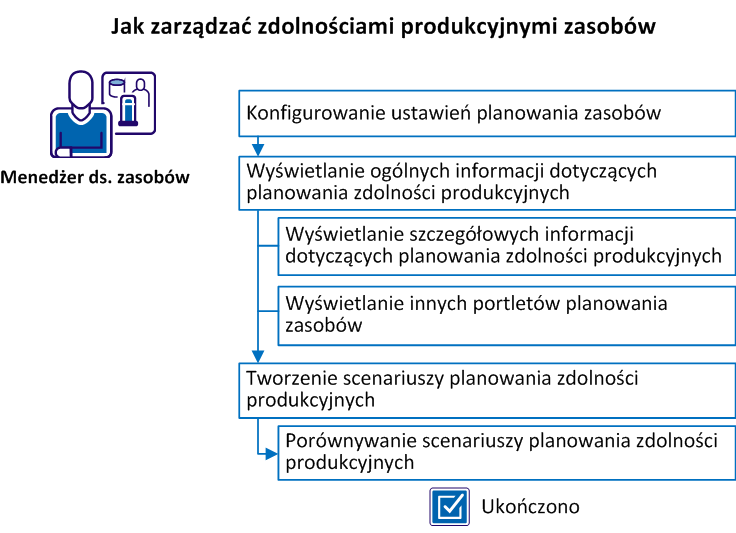
Poniższa ilustracja przedstawia sposób zarządzania zdolnościami produkcyjnymi przez menedżera ds. zasobów.
Wykonaj następujące kroki:
Przed rozpoczęciem zarządzania zdolnościami produkcyjnymi zasobów należy wspólnie z administratorem skonfigurować poniższe elementy.
Wykonaj następujące kroki:
Uwaga: Aby przypisać prawa dostępu za pomocą grupy, należy przypisać użytkownika do jednej z następujących grup: Menedżer ds. zasobów lub Planista zasobów.
To ustawienie pojawia się w metryce Zapotrzebowanie inwestycji związanej z wybraną jednostką SPO personelu.
Użyj strony Przegląd planowania zdolności produkcyjnych, aby zobaczyć ogólne podsumowanie zdolności produkcyjnych zasobów, niewypełnionych ról i zapotrzebowania na zasoby przefiltrowane według wybranego poziomu struktury SPO. Ustaw dodatkowe kryteria filtrowania na stronie Przegląd planowania zdolności produkcyjnych, aby wyświetlić informacje o odpowiednich zasobach i inwestycjach.
Wykonaj następujące kroki:
Podczas obliczania alokacji (twarda alokacja personelu, miękka alokacja personelu i niewypełnione role) najpierw brana jest pod uwagę SPO personelu na poziomie zespołu. Jeśli SPO personelu jest zgodna z SPO filtru, w obliczaniu alokacji uwzględniany jest zasób nazwany, a jeśli jest niezgodna, zasób jest ignorowany w obliczeniu. Jeśli SPO personelu jest pusta, następuje sprawdzenie, czy SPO filtru jest zgodna z SPO na poziomie właściwości zasobu. Jeśli występuje zgodność, zasób jest brany pod uwagę. W przeciwnym razie jest ignorowany podczas obliczeń.
Personel z twardą alokacją: reprezentuje zasoby nazwane z twardą alokacją i nie obejmuje metryk dla ról.
Personel z miękką alokacją: reprezentuje zasoby nazwane z miękką lub mieszaną alokacją i nie obejmuje metryk dla ról. Status mieszany jest zgłaszany jako personel z miękką alokacją, ponieważ oznacza on, że nastąpiła zmiana sposobu planowania alokacji zasobu.
Niewypełnione role: reprezentuje role, które są alokowane do inwestycji bez względu na stan alokacji. Jeśli używany jest filtr stanu alokacji, wyniki są ograniczane zgodnie z filtrem.
Portlet Przegląd planowania zdolności produkcyjnych udostępnia także szczegółowe informacje o poszczególnych zasobach, niewypełnionych rolach i zapotrzebowaniu na zasoby według inwestycji. Można na przykład wybrać SPO zasobu, a jako tryb filtru wybrać wartość Jednostka i elementy podrzędne. Na stronie Przegląd planowania zdolności produkcyjnych zostanie wyświetlona dana jednostka SPO oraz jej jednostki podrzędne. Aby wyświetlić szczegóły alokacji personelu dla konkretnej podrzędnej jednostki SPO, kliknij ikonę Zasoby odpowiadającą danej jednostce SPO. Portlet Alokacja personelu zostanie otwarty i wstępnie przefiltrowany, aby wyświetlać jedynie zasoby przydzielone do danej jednostki SPO.
Wykonaj następujące kroki:
Lista Alokacja personelu zawiera zasoby nazwane, w których SPO personelu członków zespołu jest zgodna z SPO filtru. Jeśli ustawienie SPO personelu jest puste, jako kryteria filtrowania używane są właściwości SPO zasobu wybranej jednostki SPO. Dane alokacji na zasób stanowią zagregowaną alokację zasobu we wszystkich inwestycjach, do których dany zasób jest alokowany, po zastosowaniu wszystkich kryteriów filtrowania dotyczących inwestycji.
Lista Niewypełnione role zawiera niewypełnione role, w których SPO personelu członków zespołu jest zgodna z SPO filtru. Jeśli ustawienie SPO personelu jest puste, jako kryteria filtrowania używane będą właściwości SPO roli wybranej jednostki SPO.
Lista Zapotrzebowanie inwestycji zawiera inwestycje, w których zasoby i/lub role o podanych nazwach występują jako członkowie personelu zespołu tam, gdzie ustawienie SPO personelu jest zgodne z filtrującą strukturą SPO. Jeśli ustawienie SPO personelu jest puste, jako kryteria filtrowania używane będą właściwości SPO zasobu wybranej jednostki SPO. Dane alokacji na inwestycję to zagregowana alokacja wszystkich zgodnych zasobów i ról o podanych nazwach, które są związane z inwestycją, dla wybranej struktury SPO.
Uwaga: Kryteria filtru ustawione na stronie Przegląd planowania zdolności produkcyjnych są przekazywane do portletu do analizy szczegółowej w celu wstępnego przefiltrowania wyników. W portletach do analizy szczegółowej wartości domyślne kryteriów filtrowania są określane na podstawie jednostki SPO i poziomu hierarchii, który kliknięto w celu przejścia do poziomu szczegółowego.
|
Prawa autorskie © 2015 CA Technologies.
Wszelkie prawa zastrzeżone.
|
|