前のトピック: リソースとロール次のトピック: カレンダ、シフトおよび稼働日


リソースおよびロールを作成する方法

リソース マネージャまたはアプリケーション管理者は、プロジェクトが必要とするリソースのプレースホルダとしてロールをまず作成します。 次に、ロール配置が表す需要を満たすために、雇用するリソースを作成します。 最後に、正しいプロジェクト チームにリソースを割り当てます。

たとえば、フィールド技術者に対するロールを作成し、次にスタッフおよび契約社員に対するリソースを作成します。 より多くのスキルを持ったフィールド技術者リーダー用の高度なロールを作成できます。 プロジェクトが機械装置を必要とする場合は常に、非労働備品ロールを作成します。 次に、会社が所有またはリースする利用可能な各備品に対してリソース エントリを作成します。

アプリケーションは、リソースの会計プロパティを使用して、作業トランザクションの処理時に正しいレートおよびコストを適用します。 CA Clarity PPM にポストして、会計のページやレポートに表示されるように、リソースの会計プロパティを有効にします。 会計的に有効なリソースに対してのみ、会計実績が製品内に表示されます。

以下の画像はリソースおよびロールの作成手順を示しています。
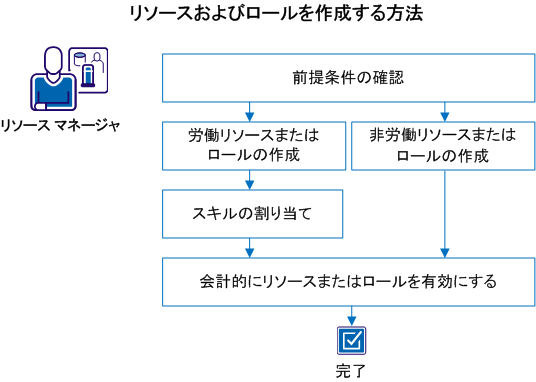
リソース マネージャが CA Clarity PPM でリソースおよびロールを作成する方法

以下の手順に従います。

  1. 前提条件の作成
  2. 労働リソースまたはロールの作成、または非労働リソースまたはロールの作成
  3. スキルの割り当て(労働のみ)
  4. 会計的にリソースまたはロールを有効にする

前提条件の確認

管理者が以下の前提条件を満たしていることを確認します。

労働リソースまたはロールの作成

[ホーム]メニューまたは[管理]メニューのいずれかを使用して、労働リソースを作成できます。 [ホーム]メニューから労働リソースを作成する場合、管理者はユーザのステータスをアクティブ化し、権限およびログイン認証情報を割り当てることができます。

以下の手順に従います。

  1. 管理者は、以下のサブ手順を使用して新しい労働リソースを作成できます。 管理者ではないユーザは、この手順をスキップします。
    1. [管理]を開きます。 [組織とアクセス]から、[リソース]をクリックします。
    2. 一意のユーザ名およびリソース ID を含めて、必須フィールドに入力します。
    3. [保存して続行]をクリックし、新しいリソースのタブ付きページに移動します。
    4. [戻る]をクリックし、新しいリソースがアクティブなステータスでリストに表示されていることを確認します。
  2. ホーム]を開き、[リソース管理]から[リソース]をクリックします。
  3. [新規]をクリックします。
  4. [リソースまたはロール]フィールドで、[リソース]を選択します。
  5. [リソース タイプ]フィールドで、[労働]を選択します。
  6. 次へ]をクリックします。
  7. 以下のフィールドを含めて、[リソースの作成 - 労働]ページに入力します。
    Primary Role

    リソースのプライマリ ロールを指定します。 ロールは投資ごとに変更できます。 プライマリ ロールにより、他の CA Clarity PPM リソースがリソースの専門知識の主要領域を即座に確認できます。

    カテゴリ

    リソースの専門知識の領域を識別するカテゴリを定義します。

    例: 「ソフトウェア開発」または「製品マーケティング」

    外部

    リソースが外部の会社に対して動作するかどうかを指定します。

    既定値: オフ

    利用可能時間

    営業日にリソースが作業する予定時間数を定義します。 利用可能時間数には自動的に「5」(標準的な週の稼働日数)が乗じられます。

    既定値: 8

    : このフィールドは必須で、リソースまたはロールの労働タイプでは 0 より大きい必要があります。 ETC は利用可能時間に基づいています。 タスクに割り当てられるリソースまたはロールの経費タイプには既定 ETC がありません。

    入力タイプ コード

    会計トランザクションでリソースに使用されるコードを指定します。

    Track Mode

    このリソースの時間入力に使用されるトラッキング方法を示します。

    値:

    • Clarity。 スタッフ メンバーは、タイムシートを使用して、割り当てられたタスクに対する時間を入力します。
    • なし。 非労働リソースは、トランザクション伝票を使用して実績値を追跡するか、Open Workbench や Microsoft Project などのデスクトップ スケジューラを使用して実績値を追跡します。
    • その他。 実績値がサードパーティ プログラムからインポートされることを示します。

      既定値: Clarity

    時間入力オープン

    リソースが、タイムシートを使用して、タスク割り当てに費やされる時間を追跡できるかどうかを指定します。 クリアすると、リソースは、すべてのプロジェクトに対して時間を記録することができなくなります。

    既定値: オン

    データマートに含める

    データマートに包めるリソースを指定します。 オフにすると、リソースはデータマートに追加されません。

    既定値: オフ

    リソース マネージャ

    リソースを作成する人の名前を識別します。

    既定値: 現在ログインしているリソース。

    予約マネージャ

    この労働リソースの既定の予約マネージャを指定します。

  8. [保存]をクリックします。
  9. リソースまたはロールの利用可能時間を定義するには、[カレンダ]タブをクリックします。
  10. (オプション)[プロパティ]タブをクリックし、[連絡先情報]をクリックします。 以下のフィールドに入力して、変更を保存します。
  11. 管理者が、ステップ 1 を実行しなかった場合は、新しいリソースをアクティブ化し、ログイン用のパスワードを作成します。
    1. [管理]メニューを開き、[組織とアクセス]から[リソース]をクリックします。
    2. フィルタに ID またはステータスを入力して、新しいリソースを見つけます。
    3. そのリソースを開き、ステータス フィールドを「アクティブ」に変更します。 リソースを選択して[アクティブ]をクリックすることもできます。
    4. パスワードを設定し、そのパスワードを再入力します。
    5. [保存して戻る]をクリックします。

非労働リソースまたはロールの作成

備品、資材、または経費などの非労働リソースおよびロールを作成できます。 プロジェクトにプレースホルダとしてのロールを作成して、タスクの計画および作業のスコープの見積もりに役立てます。

以下の手順に従います。

  1. ホーム]を開き、[リソース管理]から[リソース]をクリックします。
  2. [新規]をクリックします。
  3. リソースまたはロール]フィールドで、[リソース]または[ロール]を選択します。
  4. リソース タイプ]フィールドで、[備品]、[資材]、または[経費]を選択します。
  5. 次へ]をクリックします。
  6. 以下のフィールドを含めて、ページにデータを入力します。
    親ロール

    階層内でこのロールの 1 つ上位のロールを指定します。

    例: アプリケーション開発者ロールは、Web 開発者ロールの親です。

    Primary Role

    リソースのプライマリ ロールを指定します。 ロールは投資ごとに変更できます。 プライマリ ロールにより、他の CA Clarity PPM リソースがリソースの専門知識の主要領域を即座に確認できます。

    カテゴリ

    リソースの専門知識の領域を識別するカテゴリを定義します。

    例: プロジェクタ、サーバ、トラック

    外部

    リソースが外部の会社に対して動作するかどうかを指定します。

    既定値: オフ

    利用可能時間

    このフィールドは、営業日にリソースが作業する予定時間数を表します。 利用可能時間数には自動的に「5」(標準的な週の稼働日数)が乗じられます。 ETC は利用可能時間の計算に基づいています。 タスクに割り当てられる「経費」タイプのリソースまたはロールには、既定 ETC はありません。

    既定値: 8

    : このフィールドは必須であり、労働タイプのリソースまたはロールに対してのみ 0 より大きい必要があります。 資材および備品(経費は除く)にも、利用可能時間値があることがあります。

    リソース マネージャ

    このリソースへの配置の設定などの職務を行うためのアクセス権を持つマネージャの名前を特定します。

    既定値: 現在ログインしているリソース

    リソース マネージャ

    リソースを作成する人の名前を識別します。

    既定値: 現在ログインしているリソース。

    予約マネージャ

    この労働リソースの既定の予約マネージャを指定します。

  7. [保存]をクリックします。
  8. リソースまたはロールの利用可能時間を定義するには、[カレンダ]タブをクリックします。
  9. (オプション)[プロパティ]メニューをクリックし、[メイン]の下にある[会計]をクリックします。 以下のフィールドに入力して、変更を保存します。
  10. (オプション)労働および経費のリソースの場合のみ、[プロパティ]メニューをクリックし、[メイン]の下にある[連絡先情報]をクリックします。 以下のフィールドに入力して、変更を保存します。

スキルの割り当て(労働のみ)

スキルを使用して、プロジェクト タスクに対して労働リソースまたはロールが有する技量を説明することができます。 労働リソースのスキルを定義することによって、プロジェクトのロールに最適なリソースを割り当てるほかのユーザの役に立ちます。

以下の手順に従います。

  1. ホーム]を開き、[リソース管理]から[リソース]をクリックします。
  2. リソースまたはロールを開きます。
  3. [スキル]タブをクリックします。

    [リソースのスキル]ページが開き、選択したリソースまたはロールのスキルが表示されます。

  4. 既存のスキルのフィルタ条件を入力するか、[すべて表示]をクリックします。
  5. このリストにスキルを追加するには、[追加]をクリックします。

    [スキルの選択]ページが開き、すべてのリソースおよびロールのスキル階層で利用可能なすべてのスキルが表示されます。

  6. 既存のスキルのフィルタ条件を入力するか、[すべて表示]をクリックします。
  7. リソースを選択し、[追加]をクリックします。

    : スキル階層へスキルを追加するには、管理者に問い合わせます。

  8. [保存]をクリックします。
  9. 各スキルに対して、[スキル レベル]、[関心レベル]、および[重み付け]フィールドの値を選択します。
    1. リソースがどれくらい見事にスキルを実行するか示すレーティングとして、労働リソースに対してスキル レベルを割り当てます。
    2. このスキルがリソースまたはロールに対してどれくらい重要かを示すには、[関心レベル]を割り当てます。 たとえば、「7 - 中」の関心レベルを持つリソースは、スキルの実行により大きな関心があり、 「4 - 中」の関心レベルを持つリソースは、より少ない関心があることを表します。
    3. 同じスキル レベルおよび関心レベルである複数のスキルがある場合、重み付け係数がタイブレーカーとして使用されます。
  10. [保存]をクリックします。

リソースまたはロールの会計的な有効化

会計トランザクションに関与するリソースまたはロールを会計的に有効にすることができます。 リソースまたはロールを有効にすることには、財務計画および予報などの機能で、関連する財務資料が含まれます。

以下の手順に従います。

  1. ホーム]を開き、[リソース管理]から[リソース]をクリックします。
  2. リソースまたはロールを開きます。
  3. プロパティ]タブをクリックし、[メイン]の下にある[会計]を選択します。
  4. 以下のフィールドを含め、[補足]セクションにデータを入力します。
    会計的にアクティブ

    リソースまたはロールの会計属性に対して、投資への会計管理アクティビティの記録を有効にするかどうかを示します。

    トランザクション クラス

    リソースまたはロールの会計処理のトランザクション タイプをグループ化する、ユーザ定義の値を指定します。

    リソース クラス

    会計処理用に、会計的に有効なリソースとロールを分類します。

  5. リソースまたはロールのタイプが「労働」である場合は、以下の手順に従います。
    1. [会計部門]および[会計の場所]フィールドに入力します。
    2. リソースを「会計的にアクティブ」としてマークします。
  6. (オプション)リソース入力のみの場合:
    1. 以下のフィールドを含め、[レートとコスト]セクションにデータを入力します。
      ターゲット請求単価の割合(%)

      請求可能なターゲット請求単価の割合のことです。 ある場合は、このリソースのターゲット請求単価の割合を入力します。

    2. [経費]セクションのフィールドに値を入力します。
  7. 変更を保存します。