

È possibile eseguire immediatamente un report oppure è possibile pianificarne l'esecuzione a intervalli e frequenze specifici. È inoltre possibile gestire i report pianificati monitorando l'elenco dei report pianificati, oppure modificando o eliminando le pianificazioni.
Importante. L'output dei report non può superare le 500 pagine. Questo limite viene applicato a tutti i formati di output selezionati. Si consiglia di filtrare i report per limitare i dati di output. Non utilizzare i report per estrarre volumi di dati elevati.
Procedere come descritto di seguito:
Viene visualizzata la pagina Reporting avanzato. Vengono visualizzati i collegamenti a diverse funzioni del Reporting avanzato (in blocchi). Le funzioni visualizzabili e a cui è possibile accedere dipendono dal ruolo utente. Di seguito si riporta una descrizione dei seguenti blocchi:
Consente di creare e di formattare report da visualizzazioni ad hoc esistenti, oppure di accedere ad un elenco di report esistenti.
Viene visualizzato un elenco di report. I report visualizzati dipendono dalle autorizzazioni di cui si dispone.
Nota: le opzioni fungono da filtro per generare report contenenti soltanto i dati che si desidera visualizzare.
Viene visualizzata la pagina Nuova pianificazione con la scheda Pianificazione selezionata. Il seguente grafico mostra un esempio di questa pagina.
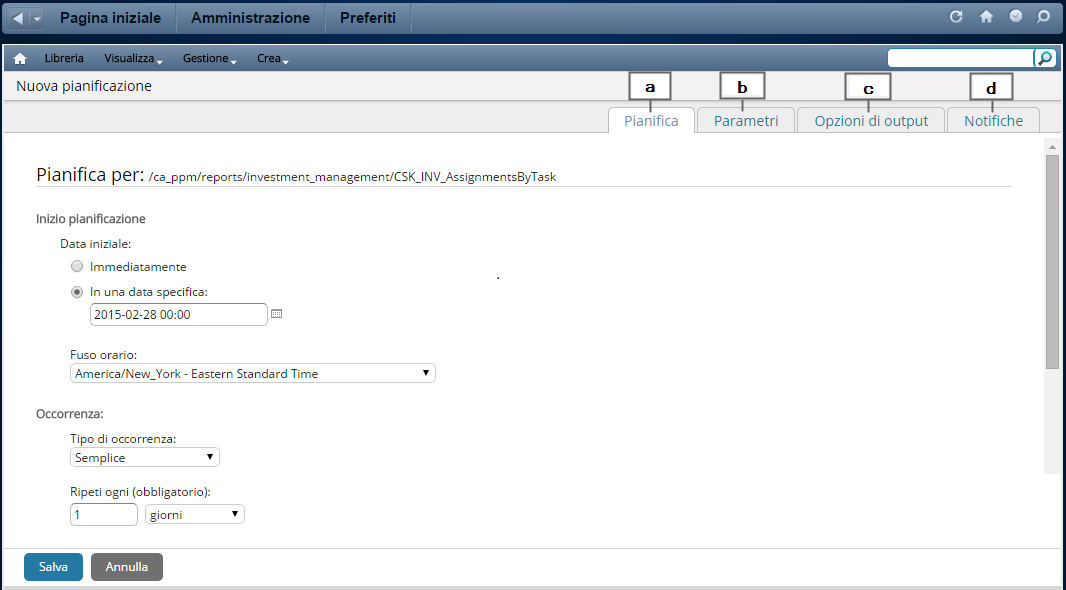
Selezionare una definizione di pianificazione mediante una pianificazione di ricorrenza Semplice o Calendario.
Selezionare i parametri, in maniera simile alle opzioni di filtro del report.
Selezionare le opzioni di output (ad esempio, PDF, Excel o Powerpoint) e i metodi di distribuzione. Le opzioni di output consentono inoltre di specificare le impostazioni locali. Quando il report pianificato viene eseguito, il report viene visualizzato nella lingua specificata. Di seguito si riporta una breve descrizione dei campi seguenti:
Selezionare un massimo di due opzioni (ad esempio, Powerpoint e Word o PDF e Excel).
Accedere e selezionare la cartella condivisa (o una sottocartella) della cartella Utenti. Se la cartella viene salvata nella cartella condivisa, gli altri utenti potranno accedere al report. Soltanto l'utente potrà accedere ai report salvati nella propria cartella utente.
Esempi di output nel repository:
Si consiglia di non salvare il report nella cartella CA PPM o nelle sottocartelle corrispondenti. Queste cartelle vengono sovrascritte durante l'aggiornamento del sistema, pertanto i report andranno persi.
Selezionare le notifiche che si desidera inviare con l'esecuzione dell'utilità di pianificazione. Le notifiche possono includere il report come allegato di posta elettronica. Di seguito si riporta una breve descrizione dei campi seguenti:
Immettere gli indirizzi di posta elettronica per un massimo di 200 caratteri. Separare gli indirizzi di posta elettronica con virgole. È inoltre possibile immettere alias di posta elettronica. Si tratta di un'operazione consigliata per l'invio di report a un numero elevato di utenti.
Nota: per informazioni sull'utilizzo di Jaspersoft, accedere al sito Web della Community di Jaspersoft e fare clic sui collegamenti Documentation o Docs. Dalla pagina Documentation, selezionare la versione di Jaspersoft corrispondente alla propria versione di CA Clarity PPM. Fare quindi clic sul collegamento corrispondente alla Guida per l'utente del server JasperReports. Consultare le Note di rilascio di CA Clarity PPM per la versione Jaspersoft corrispondente alla propria versione di CA Clarity PPM.
|
Copyright © 2015 CA Technologies.
Tutti i diritti riservati.
|
|