

Las organizaciones a menudo construyen su jerarquía de estructura de desglose de la organización (OBS) del recurso basándose en gráficos de organizaciones y en relaciones jerárquicas de rendición cuentas del mundo real. Cada nodo de OBS de recurso representa a un gestor del departamento. Por ejemplo, un gestor sénior tiene un equipo de tres gestores bajo su autoridad directa que trabajan 40 horas a la semana. La capacidad de los gestores directos para cualquier semana es de 120 horas. El gestor sénior también tiene 15 empleados indirectos que están bajo las órdenes de los tres gestores directos. La capacidad total de la unidad organizativa incluye las unidades para cada uno de los gestores. La capacidad total es la suma de las capacidades de los gestores directos (120) más los indirectos (600).
Como gestor de recursos, comparte una estructura jerárquica de rendición de cuentas similar a la del gestor sénior. También comparte los objetivos siguientes:
En este ejemplo, el gestor sénior accede a la página Descripción general de planificación de la capacidad. El gestor establece el filtro OBS del recurso en el valor OBS del recurso de nivel superior (el nivel que tiene de los gestores directos). El gestor también establece el modo del filtro OBS para incluir la unidad y los descendientes. El portlet Descripción general de planificación de la capacidad proporciona una vista completa de la capacidad, la demanda, el ancho de banda restante y las horas reales. La Descripción general de planificación de la capacidad aparece en una jerarquía extensible con un gráfico variable en el tiempo en el que se reflejan las métricas de capacidad y demanda. El gestor sénior estudia los datos generales de planificación de capacidad que están agrupados por OBS del recurso. Para ver más detalles, el portlet permite expandir los siguientes portlets secundarios:
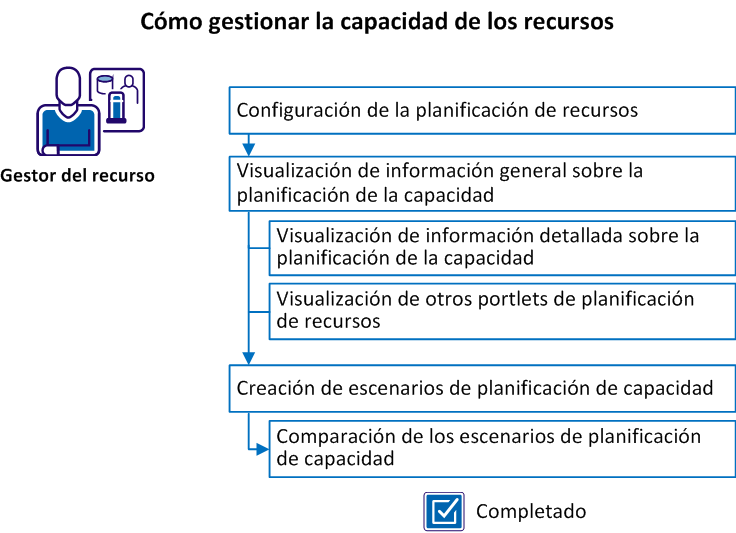
El diagrama siguiente describe cómo gestiona la capacidad un gestor de recursos.
A continuación, realice los siguientes pasos:
Antes de gestionar la capacidad de los recursos, trabaje con el administrador para configurar los siguientes elementos.
A continuación, realice los siguientes pasos:
Nota: Para asignar los derechos de acceso usando un grupo, asigne el usuario a uno de los grupos siguientes: gestor del recurso o planificador del recurso.
Esta configuración aparece en la métrica Demanda de inversión para la unidad OBS de personal seleccionada.
Consulte la página Descripción general de planificación de la capacidad para ver un resumen general de la capacidad del recurso, los roles sin rellenar y la demanda del recurso filtrada en función del nivel de OBS seleccionado. Establezca criterios de filtrado adicionales para que el campo Descripción general de planificación de la capacidad muestre información sobre las inversiones y los recursos adecuados.
A continuación, realice los siguientes pasos:
Para el cálculo de adjudicación (personal reservado en firme o prerreservado y roles sin rellenar), el valor OBS de personal en el nivel de equipo es el primero que se tiene en cuenta. Si el valor de OBS de personal coincide con el de OBS de filtración, el recurso en cuestión se incluye en el cálculo de adjudicación. En caso de que no coincida, el recurso no se incluye en el cálculo. Si el campo OBS de personal está vacío, se comprueba si el valor de OBS de filtración coincide con el de OBS en el nivel de la propiedad del recurso. Si coincide, el recurso se tendrá en cuenta; de lo contrario, se ignorará durante el cálculo.
Personal reservado en firme: representa recursos con nombre y con estados de reservas en firme (no se incluyen las métricas para los roles).
Personal prerreservado: representa recursos con nombre con estados de reservas mixtas o de prerreservas (no incluye métricas para los roles). El estado mixto se considera como personal prerreservado porque supone que hay un cambio en la forma en que el recurso se planifica para su adjudicación.
Roles sin rellenar: representa roles que están adjudicados a inversiones con independencia del estado de la reserva. Si se utiliza el filtro de estado de la reserva, los resultados se restringen en función del filtro.
El portlet Descripción general de planificación de la capacidad también proporciona información detallada acerca de recursos individuales, roles sin rellenar y demanda para recursos por inversiones. Por ejemplo, seleccione un valor para OBS del recurso y seleccione Unidad y descendientes como modo de filtro. Podrá ver la unidad OBS y sus descendientes en la página Descripción general de planificación de la capacidad. Para ver detalles de la adjudicación de personal para una unidad específica de OBS de descendiente, haga clic en el icono Recursos de esa unidad OBS. El portlet Adjudicación de personal se abre y se aplica un filtro previo para que se muestren solamente los recursos que están asignados a la unidad OBS.
A continuación, realice los siguientes pasos:
La lista Adjudicación de personal muestra recursos con nombre en aquellos casos en los que la estructura de desglose de la organización (OBS) de personal de los miembros del equipo coincida con el valor de OBS del filtro. Si la configuración de OBS de personal está en blanco, las propiedades de OBS del recurso de la unidad OBS seleccionada se utilizan como criterios de filtrado. Los datos de adjudicación por recurso son la adjudicación acumulada del recurso en todas las inversiones a las que se adjudica este recurso después de aplicar los criterios de filtrado de inversión.
La lista Roles sin rellenar muestra los roles sin rellenar en los que la estructura de desglose de la organización (OBS) de personal de los miembros del equipo coincida con el valor de OBS del filtro. Si la configuración de OBS de personal está en blanco, las propiedades de OBS del rol de la unidad OBS seleccionada se utilizarán como criterios de filtrado.
La lista Demanda de inversión muestra las inversiones que tienen roles o recursos con nombre como miembros de personal del equipo donde la configuración de OBS de personal coincide con el valor de OBS de filtro. Si la configuración de OBS de personal está en blanco, las propiedades de OBS del recurso de la unidad OBS seleccionada se utilizarán como criterios de filtrado. Los datos de la adjudicación por inversión son la adjudicación acumulada de todos los recursos con nombre coincidente y los roles de la inversión para el valor de OBS seleccionado.
Nota: Los criterios de filtro que se establecen para la página Descripción general de planificación de la capacidad se transfieren al portlet desglosado para aplicar un filtro previo a los resultados. Los portlets desglosados proporcionan valores predeterminados para los criterios de filtro basados en la unidad OBS y el nivel de jerarquía desde el que se hace clic para desglosarlo.
|
Copyright © 2014 CA Technologies.
Todos los derechos reservados.
|
|