

Verwenden Sie die Trennlinienansicht, um die Investitionen in Ihrem Portfolio zu priorisieren und zu rationalisieren. Die Trennlinie steht für einen Analysepunkt für Ihre Portfolioinvestitionsliste. Zum Beispiel kann die Trennlinie dort angezeigt werden, wo die Vorgabe für die primäre Beschränkung des gesamten Budgets erfüllt ist. Die genehmigten Investitionen mit den frühesten Enddaten werden standardmäßig am Anfang der Liste angezeigt. Nicht genehmigte Investitionen mit späteren Enddaten werden am Ende angezeigt.
Sie können Regeln definieren, um Ihre eigenen benutzerdefinierten Kriterien für das anfängliche Ordnen von Investitionen einzurichten. Wenn Sie die Liste mit Investitionen in Portfolioplanungssitzungen mit Stakeholdern überprüfen, können Sie bewerten, wie die Liste der priorisierten Arbeitsvorgänge im Vergleich zu den festgelegten Portfoliobeschränkungen für Kosten, Leistung und Ressourcen steht. Basierend auf dem Feedback Ihrer Stakeholder können Sie die Priorisierung manuell verfeinern, um Ihre aktuellen Investitionen zu rationalisieren und die vordefinierten Rangfolge-Regeln zu überschreiben.
Zum Beispiel können Sie eine Plankostenvorgabe für einen Portfolioplan bestimmen und danach die Konfiguration der Trennlinie so einrichten, dass als primäre Beschränkung Plankosten erfasst wird. Die Trennlinie wird in Ihrer Liste der Investitionen an jenem Punkt angezeigt, an dem die Plankostenvorgabe erfüllt ist. Alles, was über der Trennlinie liegt, befindet sich innerhalb der Plankosten des Portfolios, und Werte unter der Trennlinie überschreiten die Plankosten.
Während die primäre Beschränkung entscheidet, wo die Trennlinie in der Liste angezeigt wird, entscheiden Rangfolge-Regeln, welche Investitionen oberhalb bzw. unterhalb der Trennlinie angezeigt werden. Sie können manuell überschreiben, was oberhalb der Trennlinie angezeigt wird, indem sie entweder Trennlinie selbst oder Investitionen an eine neue Position in der Liste ziehen. Wenn Sie die Trennlinie oder Investitionen in der Liste neu anordnen, wird die sich daraus ergebende Abweichung zwischen den vorgegebenen Beschränkungen und den Gesamtwerten Ihres Portfolios angezeigt.
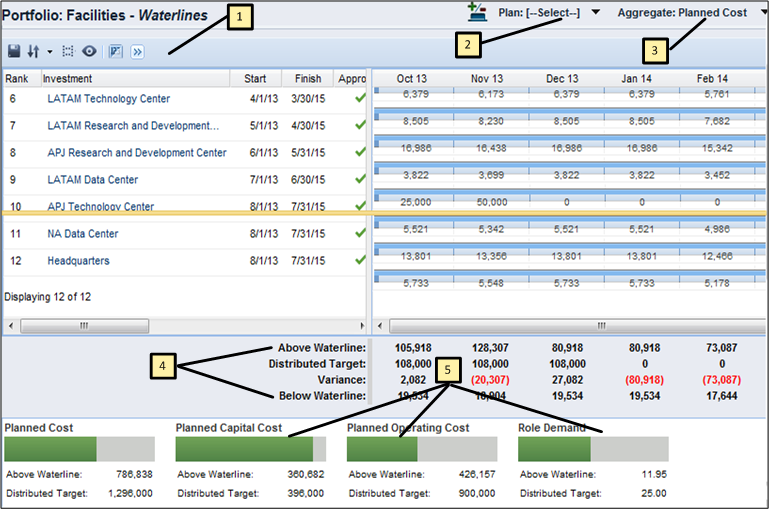
Die folgende Abbildung zeigt die Ansicht "Trennlinien" und die Tools, mit denen Sie die gewünschte Portfolioinformation anzeigen können:
Das folgende Diagramm veranschaulicht, wie ein Portfoliomanager die Trennlinienansicht konfiguriert.
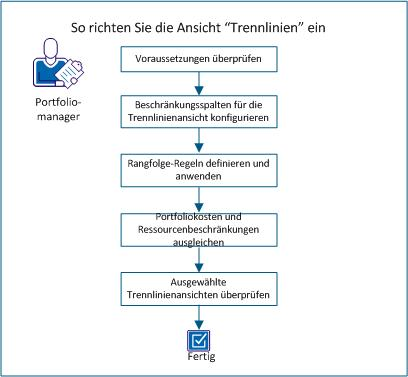
Um die Trennlinienansicht zu konfigurieren, führen Sie die folgenden Schritte aus:
|
Copyright © 2014 CA Technologies.
Alle Rechte vorbehalten.
|
|