

Organisaatiot usein rakentavat resurssien organisaatiorakennehierarkiansa todellisten raportointisuhteiden ja organisaatiokaavioiden pohjalta. Jokainen resurssin organisaatiorakenteen solmu vastaa yhtä osastopäällikköä. Esimerkki: päälliköllä on työryhmässä kolme suoraa esimiesalaista, jotka työskentelevät 40 tuntia viikossa. Suorien esimiesalaisten kapasiteetti minä tahansa viikkona on 120 tuntia. Päälliköllä on myös 15 epäsuoraa työntekijää, jotka ovat hänen suorien esimiesalaistensa alaisia. Organisaatioyksikön kokonaiskapasiteetti sisältää kunkin esimiehen yksikön kapasiteetin. Kokonaiskapasiteetti on suorien alaisten kapasiteettien (120) ja epäsuorien alaisten kapasiteettien (600) summa.
Resurssivastaavana raportointirakenteesi muistuttaa esimerkin päällikön raportointirakennetta. Lisäksi teidän kummankin työn kannalta on oleellista:
Tässä esimerkissä johtaja siirtyy Kapasiteettisuunnittelun yleiskuvaus -sivulle. Hän asettaa Resurssin OBS -suodattimeksi organisaation Resurssin OBS:n ylimmän tason (tason, jolla suorat alaiset ovat). Hän määrittää OBS-suodattimen sisältämään sekä yksikön että seuraajat. Kapasiteettisuunnittelun yleiskuva -portlet antaa kokonaiskuvan kapasiteetista, kysynnästä, jäljellä olevasta osuudesta ja toteutuneista tunneista Kapasiteettisuunnittelun yleiskuva näkyy laajennettavassa hierarkiassa, jossa on kapasiteetin ja kysynnän mittatietoja sisältävä ajallisesti muuttuva taulukko. Päällikkö käy läpi korkean tason kapasiteettisuunnittelutiedot, jotka on ryhmitelty resurssien organisaatiorakenteen mukaan. Lisätietojen tarkastelua varten portletin voi laajentaa näyttämään seuraavat aliportletit:
Seuraava kaavio kuvaa, miten resurssivastaava hallitsee kapasiteettia.
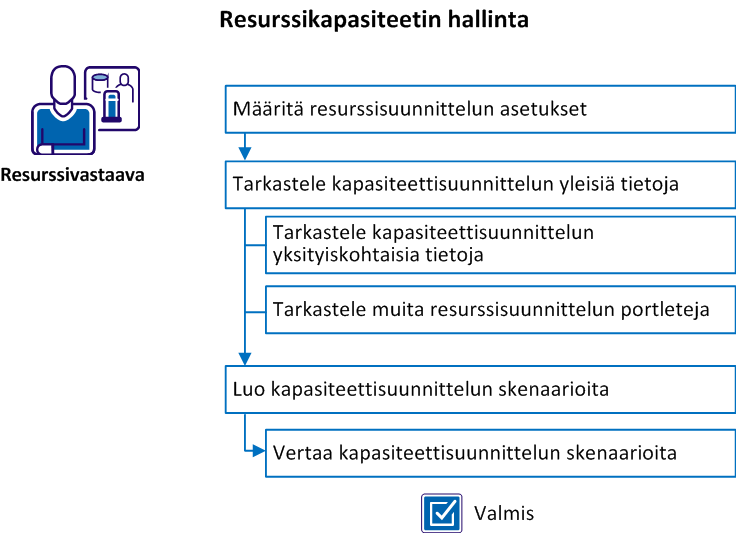
Suorita seuraavat vaiheet:
Ennen resurssikapasiteetin hallinnan aloittamista tarkista yhdessä järjestelmänvalvojan kanssa seuraavan tarkistusluettelon edellytykset:
Suorita seuraavat vaiheet:
Huomautus: jos haluat myöntää edellä olevat käyttöoikeudet ryhmän avulla, kiinnitä käyttäjä toiseen seuraavista ryhmistä: Resurssivastaava tai Resurssisuunnittelu.
Tämä asetus on määritettävissä valitun henkilöstön OSB-yksikön investoinnin kysynnän mittatiedoissa.
Kapasiteettisuunnittelun yleiskuvaus -sivulla näet korkean tason yhteenvedon resurssikapasiteetista, täyttämättömistä rooleista ja resurssikysynnästä valitulla OBS-tasolla. Aseta Kapasiteettisuunnittelun yleiskuvaukseen lisää suodatusehtoja, jotta voit näyttää asianmukaisten resurssien ja investointien tiedot.
Suorita seuraavat vaiheet:
Varauksen (sitovasti ja alustavasti varattu henkilöstö sekä täyttämättömät roolit) laskennassa huomioidaan ensin työryhmätasolla oleva henkilöstön OBS. Jos henkilöstön OBS vastaa suodattimen OBS:ää, nimetty resurssi sisällytetään varauslaskentaan. Jos vastaavuutta ei ole, resurssi ohitetaan laskennassa. Jos henkilöstön OBS on tyhjä, laskenta tarkistaa, vastaako suodattimen OBS resurssin ominaisuuksissa olevaa OBS:ää. Jos se vastaa, resurssi huomioidaan. Muussa tapauksessa se ohitetaan laskennan aikana.
Sitovasti varattu henkilöstö: Nimetyt resurssit, joilla on sitova varaus. Ei sisällä roolien mittatietoja.
Alustavasti varattu henkilöstö: Nimetyt resurssit, joilla on alustava varaus tai yhdistelmävaraus. Ei sisällä roolien mittatietoja. Yhdistelmävaraus raportoidaan alustavasti varattuna henkilöstönä, koska resurssille suunnitellussa varauksessa on tapahtunut muutos.
Täyttämättömät roolit: Investointeihin varatut roolit niiden varaustilasta riippumatta. Tulosten määrää saa rajattua käyttämällä varaustilaa suodattimena.
Kapasiteettisuunnittelun yleistiedot -portletissa on myös eriteltyjä tietoja yksittäisistä resursseista, täyttämättömistä rooleista ja investointikohtaisesta resurssikysynnästä. Valitse esimerkiksi Resurssin OBS ja valitset suodatustilaksi Yksikkö ja seuraajat. OBS-yksikkö ja sen seuraajat näkyvät Kapasiteettisuunnittelun yleiskuvaus -sivulla. Jos haluat nähdä jonkin tietyn OBS-seuraajayksikön henkilöstövaraustiedot, napsauta kyseisen OBS-yksikön Resurssit-kuvaketta. Henkilöstövaraus-portlet aukeaa. Näkymä on esisuodatettu näyttämään ainoastaan kyseiseen OBS-yksikköön kiinnitetyt resurssit.
Suorita seuraavat vaiheet:
Henkilöstövaraus-luettelo näyttää nimetyt resurssit, joissa työryhmän henkilöstön jäsenen OBS vastaa suodattimen OBS:ää. Jos Henkilöstön OBS -asetus on tyhjä, suodatuskriteerinä käytetään valitun OBS-yksikön Resurssin OBS -ominaisuuksia. Resurssikohtainen varaustieto on resurssin koottu varaus kaikissa mahdollisia suodatuskriteereitä vastaavissa investointeinneissa, joihin resursilla on varaus.
Täyttämättömät roolit -luettelo näyttää täyttämättömät roolit, joissa työryhmän henkilöstön jäsenen OBS vastaa suodattimen OBS:ää. Jos Henkilöstön OBS -asetus on tyhjä, suodatuskriteerinä käytetään valitun OBS-yksikön Roolin OBS -ominaisuuksia.
Investoinnin kysyntä -luettelo näyttää investoinnt, joissa on nimettyjä resursseja ja/tai rooleja työryhmän henkilöstön jäseneninä ja joissa henkilöstön OBS vastaa suodattimen OBS:ää. Jos Henkilöstön OBS -asetus on tyhjä, suodatuskriteerinä käytetään valitun OBS-yksikön Resurssin OBS -ominaisuuksia. Investointikohtainen varaustieto on valitun OBS-yksikön kaikkien kriteereitä vastaavien nimettyjen resurssien ja roolien koottu varaus investointiin.
Huomautus: Kapasiteettisuunnittelun yleiskuvaus -sivulla asetetut suodatusehdot välittyvät myös porautumisportletiin tulosten esisuodatusta varten. Porautumisportleteissa on suodatusehtojen oletusarvot sen mukaan, mistä OBS-yksiköstä ja hierarkiatasosta olet porautumassa.
|
Copyright © 2014 CA Technologies.
Kaikki oikeudet pidätetään.
|
|