

Zatwierdzony plan kosztów staje się planem budżetu inwestycji. Ponieważ elementy inwestycji zmieniają się, można skorygować różne części budżetu lub zupełnie go zastąpić.
Zatwierdzony plan budżetu można zmienić, przygotowując dwa typy wersji:
W obu typach wersji jest zachowywana historia zatwierdzania. Funkcja zastępowania umożliwia jednak usunięcie niepotrzebnych już pozycji i skorygowanie atrybutów grupowania oraz okresów obrachunkowych.
Podczas przesyłania planu kosztów, który powoduje powstanie wersji istniejącego budżetu, przy użyciu listy rozwijanej Opcje przesyłania określa się, czy ma nastąpić scalenie, czy zastąpienie. To pole jest wyświetlane tylko wtedy, gdy istnieje co najmniej jeden zatwierdzony budżet. Jeśli nowy plan kosztów ma inną strukturę niż istniejący budżet, dostępna jest tylko opcja Zastąp.
Plan kosztów po zatwierdzeniu staje się skorygowanym planem budżetu z nowym numerem wersji. Poprzednie wersje budżetu można wyświetlić, bo są zapisane osobno. Nie można natomiast edytować poprzednich planów budżetu ani bieżących zatwierdzonych planów budżetu.
Na poniższym diagramie przedstawiono tworzenie wersji budżetu przez administratora finansowego.
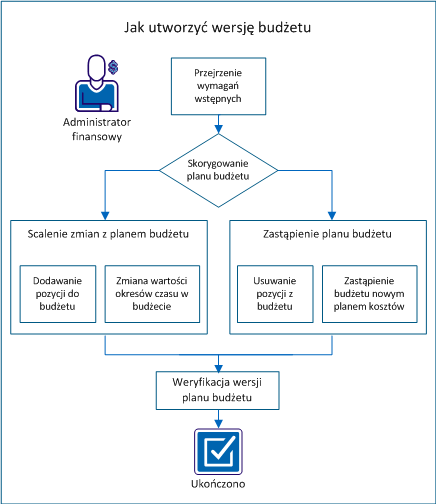
Przykład: wersja planu budżetu firmy Forward Inc.
W przykładzie przedstawiono opcje aktualizacji planu budżetu według scenariusza. Firma Forward Inc. ma nowy projekt, który jest zaplanowany na dalszą część bieżącego roku. Alice zarządza projektem. Już ma utworzony plan kosztów (ProjectA_estimatedCP-00) z wymaganymi rolami i oszacowanymi kosztami.
Potrzebuje następujących ról:
Alice jeszcze nie ma personelu do tego projektu. W przesłanym planie kosztów dodała role dla każdego stanowiska i wypełniła plan kosztów na sześć miesięcy projektu.
Tworząc plan kosztów, Alice użyła następujących właściwości:
Alice przesłała oszacowania do zatwierdzenia jako bieżący plan budżetu. Menedżer produktu zatwierdził szacowany budżet. Menedżer wie, że budżet zmieni się przed rozpoczęciem projektu.
Aby utworzyć wersję budżetu, wykonaj następujące kroki:
Aby wykonać wszystkie zadania z tego scenariusza, należy wziąć pod uwagę następujące informacje:
Potrzebne prawa dostępu:
Przed rozpoczęciem korzystania ze scenariusza należy wykonać następujące zadania:
Po przesłaniu planu kosztów do zatwierdzenia staje się on przesłanym planem budżetu. Przesłany plan budżetu można edytować, nie można jednak edytować planu budżetu po jego zatwierdzeniu.
Pozycje można dodać do planu kosztów, a następnie scalić je z budżetem. Na przykład można dodać rolę do planu kosztów i przesłać ten plan do zatwierdzenia po scaleniu zmian.
Przykład: wersja budżetu z nową rolą
Alice ustala, że w nowym projekcie potrzebuje autora dokumentacji technicznej, który przygotuje pomoc online. Dodaje więc do planu kosztów rolę Główny autor dokumentacji technicznej i przesyła skorygowany plan (ProjectA_estimatedCP-00) jako scaloną wersję budżetu.
Wykonaj następujące kroki:
Zostanie wyświetlona strona właściwości szczegółów planu kosztów. Na stronie będą widoczne pola wszystkich atrybutów grupowania, które występują w planie kosztów. Jeśli na przykład atrybutem grupowania jest Rola, będzie wyświetlone pole Rola.
Uwaga: Aby uzyskać więcej informacji o wypełnianiu planów kosztów, zobacz Podręcznik użytkownika — Zarządzanie finansami.
Uwaga: Ten krok należy pominąć, jeśli plan kosztów już jest planem tymczasowym.
Uwaga: Jeśli zostanie wyświetlony następujący komunikat, inny plan kosztów inwestycji już istnieje jako przesłany plan budżetu.
Błąd: Przesłany budżet już istnieje.
Przesłany plan budżetu musi zostać zatwierdzony lub odrzucony zanim będzie można przesłać inny plan do zatwierdzenia.
Do zatwierdzenia został przesłany plan kosztów, który scala dodane pozycje z istniejącym budżetem.
Wartości okresów czasu w planie kosztów można skorygować i scalić z istniejącym planem budżetu. Scalenie wartości z jednego lub większej liczby okresów ułatwia uzyskanie dokładnego budżetu bez konieczności zastępowania go w całości.
Na przykład w ramach budżetu jest uzyskiwany fundusz przyrostowy na potrzeby rosnących kosztów zasobów. Koszt zasobu można skorygować tylko dla miesięcy, których to dotyczy.
W przypadku ustawienia daty zablokowania w jednostce finansowej można edytować plan kosztów tylko dla okresów po dacie zablokowania.
Przykład: dołączenie okresów czasu do planu budżetu
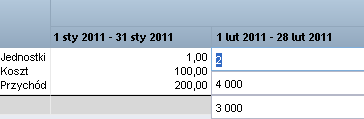
Alice przegląda plany projektu ze swoim menedżerem i okazuje się, że potrzebuje trzech dodatkowych miesięcy na przygotowanie nowej wymaganej funkcji. Alice koryguje swój plan kosztów, dodając trzy miesiące do projektu, i wypełnia pola informacjami o kosztach każdego zasobu. Przesyła skorygowany plan kosztów o identyfikatorze ProjectA_estimatedCP-00 jako scaloną wersję, która zawiera tylko dodatkowe miesiące.
Wykonaj następujące kroki:
Uwaga: Ten krok należy pominąć, jeśli plan kosztów już jest planem tymczasowym.
Uwaga: Jeśli zostanie wyświetlony następujący komunikat, inny plan kosztów inwestycji już istnieje jako przesłany plan budżetu.
Błąd: Przesłany budżet już istnieje.
Przesłany plan budżetu musi zostać zatwierdzony lub odrzucony zanim będzie można przesłać inny plan do zatwierdzenia.
Do zatwierdzenia został przesłany plan kosztów, który scala skorygowane wersje okresów czasu z istniejącym budżetem.
Po usunięciu niepotrzebnych pozycji można przesłać plan kosztów, aby zastąpić budżet. Chcąc na przykład usunąć pozycję z planu budżetu, należy usunąć pozycję z planu kosztów. Nową wersję planu kosztów można następnie przesłać w celu zastąpienia planu budżetu.
Uwaga: Aby usunąć pozycje, należy wybrać opcję Zastąp. Po wybraniu opcji Scal pozycja nie zostanie usunięta i pozostanie w przesłanym planie budżetu.
Przykład: usuwanie roli i zastępowanie budżetu
Kilka miesięcy przed rozpoczęciem projektu Alice odkrywa, że musi przenieść zespół testerów do innego projektu. Usuwa pozycję dla roli testera z planu kosztów ProjectA_estimatedCP-00 i przesyła plan do zatwierdzenia. Alice wybiera opcję Zastąp, aby usunąć pozycję z budżetu.
Wykonaj następujące kroki:
Uwaga: Ten krok należy pominąć, jeśli plan kosztów już jest planem tymczasowym.
Uwaga: Jeśli zostanie wyświetlony następujący komunikat, inny plan kosztów inwestycji już istnieje jako przesłany plan budżetu.
Błąd: Przesłany budżet już istnieje.
Przesłany plan budżetu musi zostać zatwierdzony lub odrzucony zanim będzie można przesłać inny plan do zatwierdzenia.
Do zatwierdzenia został przesłany plan kosztów, który zastępuje istniejący budżet.
Utworzenie nowego planu kosztów i przesłanie go w celu zastąpienia zatwierdzonego planu budżetu umożliwia wybranie nowych atrybutów grupowania i typów okresów czasu do budżetu.
Planując przyszły projekt, przygotowuje się na przykład szacowany budżet z rolami, które wydają się potrzebne. Przed rozpoczęciem projektu jest tworzony plan kosztów z rzeczywistymi zasobami i następuje zmiana atrybutów grupowania, aby uwzględnić departament i lokalizację. Wówczas można przesłać nowy plan kosztów w celu zastąpienia zatwierdzonego planu budżetu.
Przykład: przesyłanie nowego planu kosztów i zastępowanie budżetu
Alice wypełnia informacje o wszystkich stanowiskach w zespole i zna koszt każdego zasobu. Ma zasoby w dwóch lokalizacjach oraz chce grupować według departamentu i lokalizacji. Ponadto menedżer produktu prosi, aby zastosować miesięczne okresy czasu zamiast kwartalnych. Alice tworzy plan kosztów i dodaje każdy zasób ze szczegółami jego kosztów. Wybiera następujące wartości we właściwościach planu kosztów:
Alice zapisuje zmiany jako plan ProjectA_actualCP-00 i przesyła nowy budżet do zatwierdzenia.
Wykonaj następujące kroki:
Uwaga: Aby uzyskać więcej informacji o tworzeniu planów kosztów, zobacz Podręcznik użytkownika — Zarządzanie finansami.
Uwaga: Ten krok należy pominąć, jeśli plan kosztów już jest planem tymczasowym.
W polu Opcja przesyłania jest dostępna tylko opcja Zastąp. Gdy atrybuty grupowania lub typ okresu obrachunkowego są inne niż wybrane właściwości istniejącego budżetu, należy zastąpić budżet.
Uwaga: Jeśli zostanie wyświetlony następujący komunikat, inny plan kosztów inwestycji już istnieje jako przesłany plan budżetu.
Błąd: Przesłany budżet już istnieje.
Przesłany plan budżetu musi zostać zatwierdzony lub odrzucony zanim będzie można przesłać inny plan do zatwierdzenia.
Do zatwierdzenia został przesłany plan kosztów, który zastępuje istniejący budżet.
Po przesłaniu planu kosztów do zatwierdzenia staje się on dostępny jako przesłany plan budżetu. Mając odpowiednie prawa dostępu, można wyświetlić stan planu budżetu i edytować plan.
Przykład: edycja i weryfikacja przesłanego planu budżetu
Alice przesłała wersję planu kosztów do zatwierdzenia. Plan ma stan przesłanego planu budżetu do czasu zatwierdzenia przez menedżera. Alice weryfikuje, czy jej wersje zostały scalone z budżetem lub go poprawnie zastąpiły. Podczas przeglądania planu zauważa, że wartość kosztu w październiku jest niepoprawna dla jednego z zasobów. Ręcznie zmienia więc wartość i zapisuje zmiany. Menedżer zatwierdza budżet. Alice ma teraz właściwą wersję zatwierdzonego planu budżetu, który uwzględnia wprowadzone przez nią zmiany.
Wykonaj następujące kroki:
Po sprawdzeniu, że przesłany budżet jest poprawny i został zatwierdzony, jest dostępna zatwierdzona wersja planu budżetu.
|
Prawa autorskie © 2013 CA.
Wszelkie prawa zastrzeżone.
|
|