

U kunt met de portlet Overzicht capaciteitsplanning een compleet beeld krijgen van de capaciteit, vraag, resterende bandbreedte en de werkelijke uren die zijn opgegeven door een eenheid in de organisatie in een hiërarchische weergave voor een resource-OBS. De capaciteitsplanningsstatus voor een geselecteerde OBS-eenheid wordt in een raster en een staafdiagram weergegeven. De capaciteitsplanningsgegevens worden getotaliseerd naar het OBS-niveau dat u selecteert. U kunt in het raster een detailweergave bekijken van de volgende sub-portlets:
Forward, Inc. modelleert bijvoorbeeld met behulp van de rapporteringsrelaties een van de OBS-eenheden voor resource. Mary heeft een team van drie directe ondergeschikten die 40 uur per week werken voor de organisatie Onderzoek. De capaciteit van de directe ondergeschikten voor een bepaalde week is 120 uur. Mary heeft ook 15 indirecte werknemers die aan haar directe ondergeschikten rapporteren. De totale capaciteit van de organisatorische eenheid van Mary is de som van de directe ondergeschikten plus de indirecte ondergeschikten.
Als manager wil Mary inzicht krijgen in de totale investeringsvraag voor resources in de organisatie, inclusief toegekend personeel en onvervulde rollen. Mary navigeert naar de pagina Overzicht capaciteitsplanning. Mary kan hier op dezelfde pagina een rasterportlet en een grafiekportlet bekijken. Mary stelt de OBS-filter voor resource in als de hoogste eenheid van de organisatorische resource-OBS (niveau met de directe ondergeschikten). Mary stelt de OBS-filtermodi in, zodat de eenheid en onderliggende eenheden worden opgenomen en voert vervolgens de filter uit.
In een oogopslag kan Mary de getotaliseerde gegevens voor de OBS-eenheid en onderliggende eenheden bekijken. De gegevens zijn van nut bij de besluitvorming over de werkbelasting van het team (toekenningsvraag), capaciteit, boekingsstatus en trends voor het boeken van werkelijk uitgevoerde werkzaamheden. Mary kan ook een detailoverzicht weergeven met gegevens over de toekenning van afzonderlijke resources, onvervulde rollen en de vraag naar resources per investering.
In het volgende diagram wordt beschreven hoe een resourcemanager de capaciteitsplanning beheert.
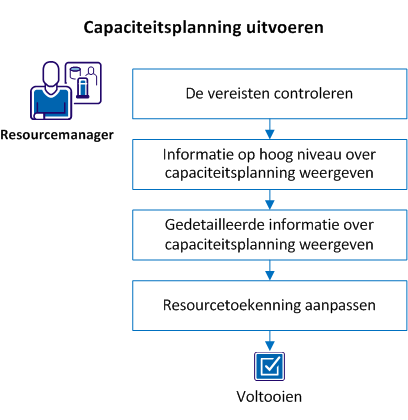
Volg de onderstaande stappen:
Controleer of u aan de volgende vereisten hebt voldaan:
Opmerking: als u de bovenstaande toegangsrechten wilt toewijzen met behulp van een groep, wijst u de gebruiker toe aan een van de volgende groepen: Resourcemanager of Resourceplanner.
Geef de pagina Overzicht capaciteitsplanning weer om een algemeen overzicht van de resourcecapaciteit, niet-vervulde rollen en de resourcevraag voor een geselecteerd OBS-niveau te bekijken. Stel de filtercriteria in voor het overzicht van capaciteitsplanning om gegevens weer te geven over de betreffende OBS-eenheden van resource en investering .
Als u bijvoorbeeld de algehele OBS-capaciteit en -vraag wilt bekijken, selecteert u een OBS-eenheid op hoog niveau met de onderliggende OBS-eenheden. Als u de weergegeven gegevens wilt beperken, kunt u ervoor kiezen om alleen de gegevens voor een specifieke OBS-eenheid, zonder de gegevens van bovenliggende of onderliggende OBS-eenheden, te bekijken.
Volg de onderstaande stappen:
Er moet een waarde in dit veld worden ingevoerd om resultaten in de portlets voor het capaciteitsplanningsoverzicht te genereren.
De portlet Capaciteitsoverzicht geeft de gegevens weer op basis van de filtercriteria die u selecteert.
Deze portlet biedt een overzicht van de getotaliseerde resourcecapaciteit voor de betreffende OBS-eenheid van de resource. Als u Alleen eenheid in het filter voor OBS investering - Filtermodus hebt geselecteerd, ziet u de resourcetoekenning voor de afzonderlijke OBS-eenheid. Als u Eenheid en bovenliggende eenheden of Eenheid en onderliggende eenheden hebt geselecteerd, worden ook gegevens voor bovenliggende of onderliggende OBS-eenheden weergegeven in een hiërarchische indeling.
De standaardperiode die wordt weergegeven is maandelijks. Maandelijkse uurtotalen worden weergegeven voor de volgende items in de OBS-eenheid:
Deze portlet bevat pictogrammen waarmee u inzoomt op gedetailleerde gegevens over afzonderlijke resources, onvervulde rollen en vraag naar resources per investering.
Deze portlet biedt u een visuele weergave van de gegevens in de portlet Capaciteitsoverzicht. Het staafdiagram geeft tijdgeschaalde waarden voor de OBS-eenheid weer voor niet-vervulde rollen, voorlopig geboekte resources en definitief geboekte resources. Daarnaast geven lijngrafieken de capaciteit en gerealiseerde waarden aan.
Gebruik de pictogrammen in de portlet Overzicht capaciteitsplanning om gedetailleerde resourcegegevens voor een OBS-eenheid weer te geven. Elk pictogram staat voor een verschillende groep gegevens. De gedetailleerde gegevens die worden weergegeven, zijn gebaseerd op de filtercriteria die zijn ingesteld voor de pagina Overzicht capaciteitsplanning.
Neem bijvoorbeeld de volgende instellingen voor de pagina Overzicht capaciteitsplanning: U selecteert een specifieke resource-OBS en u selecteert Eenheid en onderliggende eenheden als de filtermodus. De OBS-eenheid en de onderliggende eenheden worden weergegeven op de pagina Overzicht capaciteitsplanning. U wilt de personeelstoekenningsgegevens voor een specifieke onderliggende OBS-eenheid bekijken en u klikt op het pictogram Resources voor de onderliggende eenheid. In de portlet Personeelstoekenning worden nu de personeelstoekenningsgegevens voor de onderliggende portlet en eventuele onderliggende items die daartoe behoren weergegeven.
De volgende gedetailleerde resourcegegevens worden weergegeven als u op een pictogram voor een OBS-eenheid klikt:
Volg de onderstaande stappen:
Bestudeer de gedetailleerde gegevens voor capaciteitsplanning voor resources en pas deze eventueel aan.
Volg de onderstaande stappen:
Als u tevreden bent met de aanpassingen, bent u erin geslaagd om met behulp van de pagina Overzicht capaciteitsplanning de capaciteitsplanning te beheren.
|
Copyright © 2013 CA.
Alle rechten voorbehouden.
|
|