

Een goedgekeurd kostenplan wordt het budgetplan voor een investering. Omdat de elementen van een investeringen wijzigen, kunt u verschillende delen van het budget herzien of het budget volledig vervangen.
U kunt twee typen herzieningen aanbrengen in een goedgekeurd budgetplan:
Beide type herzieningen bevatten een goedkeuringsgeschiedenis. Met de vervangingsfunctie kunt u echter regelitems verwijderen die u niet meer nodig hebt, en groeperingskenmerken en fiscale tijdsperioden herzien.
Wanneer u een kostenplan verzendt waarmee u een bestaand budget herziet, geeft u via de keuzelijst Opties verzenden aan of u wilt samenvoegen of vervangen. Dit veld wordt alleen weergegeven wanneer er minimaal één goedgekeurd budget aanwezig is. Als het nieuwe kostenplan een andere structuur heeft dan het bestaande budget, is alleen de optie Vervangen beschikbaar.
Wanneer uw kostenplan is goedgekeurd, wordt dit plan het herziene budgetplan met een nieuw versienummer. U kunt de vorige versie van het budget ook weergeven. Deze is afzonderlijk opgeslagen. U kunt de vorige budgetplannen of de huidige goedgekeurde budgetplannen niet bewerken.
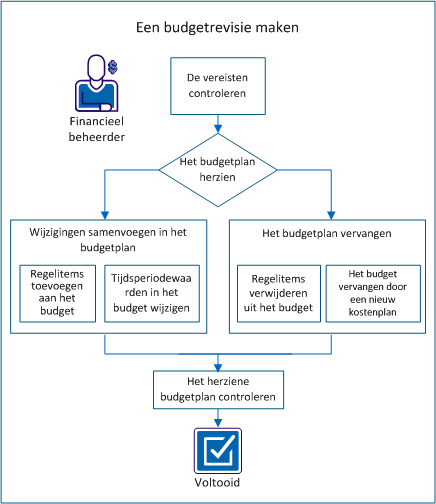
In de volgende diagram wordt beschreven hoe een financieel beheerder een budgetherziening maakt.
Voorbeeld: een budgetplan van Forward, Inc. herzien
Het volgende voorbeeld illustreert de opties voor het bijwerken van het budgetplan in dit scenario. Forward Inc. heeft een nieuw project dat staat gepland voor later dit jaar. Alice beheert het project en heeft al een kostenplan (ProjectA_estimatedCP-00) gemaakt met de vereiste rollen en geschatte kosten.
Ze heeft de volgende rollen nodig:
Alice heeft nog geen personeel aan het project toegekend. In haar verzonden kostenplan heeft ze rollen voor elk van de posities toegevoegd en het kostenplan ingevuld voor de zes maanden van het project.
Alice heeft de volgende eigenschappen voor haar kostenplan gebruikt:
Ze heeft de schattingen verzonden ter goedkeuring als het huidige budgetplan. De productmanager van Alice heeft het geschatte budget goedgekeurd. De manager weet dat het budget niet zal worden gewijzigd voordat het project van start gaat.
Voer de volgende stappen uit om een budgetherziening te maken:
Om alle taken in dit scenario te voltooien, moet u rekening houden met het volgende:
Zorg dat u over de volgende toegangsrechten beschikt:
Voltooi de volgende taken voordat u aan dit scenario begint:
Nadat u een kostenplan ter goedkeuring hebt verzonden, wordt dit het ingediende budgetplan. U kunt het verzonden budgetplan bewerken. Wanneer het budgetplan is goedgekeurd, kunt u het niet meer wijzigen.
Voeg regelitems aan het kostenplan toe en voeg de nieuwe regels samen met het budget. U kunt bijvoorbeeld een rol aan een kostenplan toevoegen en het kostenplan verzenden ter goedkeuring als een samengevoegde wijziging.
Voorbeeld: het budget herzien met een nieuwe rol
Alice besluit dat er een technische schrijver voor het nieuwe project nodig is om de online Help te schrijven. Ze voegt de rol van Senior Technical Writer aan het kostenplan toe en verzendt het herziene plan, ProjectA_estimatedCP-00, als een samengevoegde herziening voor het budget.
Volg de onderstaande stappen:
De pagina Details kostenplan: Eigenschappen verschijnt en bevat de velden voor elk groeperingskenmerk dat in het kostenplan wordt weergegeven. Als Rol bijvoorbeeld een groeperingskenmerk is, wordt het veld Rol weergegeven.
Opmerking: raadpleeg de Gebruikershandleiding Financieel management voor meer informatie over het invullen van kostenplannen.
Opmerking: als het kostenplan al het vastgestelde plan is, kunt u deze stap overslaan.
Opmerking: als u het volgende bericht ontvangt, bestaat er nog een kostenplan dat is verzonden voor de investering.
Fout: Er is al een budget ingediend.
Het verzonden budgetplan moet worden goedgekeurd of afgewezen voordat u een ander plan ter goedkeuring kunt verzenden.
U hebt een kostenplan ter goedkeuring verzonden waarin een toegevoegd regelitem wordt samengevoegd met het bestaande budget.
U kunt de tijdsperiodewaarden in een kostenplan herzien en ze samenvoegen met het bestaande budgetplan. Het samenvoegen van waarden uit een of meer tijdsperioden helpt u om het budget accuraat te houden, zonder dat u het volledige budget hoeft te vervangen.
U ontvangt bijvoorbeeld een incrementele financiering voor uw budget vanwege de toename in de resourcekosten. U kunt de kosten van de resource alleen herzien voor de desbetreffende maanden.
Als u een blokkeringsdatum in de financiële entiteit hebt opgegeven, kunt u het kostenplan alleen bewerken voor perioden na de blokkeringsdatum.
Voorbeeld: tijdsperioden aan het budgetplan toevoegen
Alice bekijkt de projectplannen met haar manager en vindt dat ze drie maanden moet toevoegen voor een nieuwe vereiste functie. Alice herziet haar kostenplan door drie maanden aan het project toe te voegen en de velden met de kostengegevens voor iedere resource in te vullen. Ze verzendt het herziene kostenplan, met de id ProjectA_estimatedCP-00, als een samengevoegde herziening met alleen de extra maanden.
Volg de onderstaande stappen:
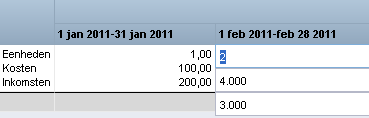
Opmerking: als het kostenplan al het vastgestelde plan is, kunt u deze stap overslaan.
Opmerking: als u het volgende bericht ontvangt, bestaat er nog een kostenplan dat is verzonden voor de investering.
Fout: Er is al een budget ingediend.
Het verzonden budgetplan moet worden goedgekeurd of afgewezen voordat u een ander plan ter goedkeuring kunt verzenden.
U hebt een kostenplan ter goedkeuring verzonden waarin herziene tijdsperioden worden samengevoegd met het huidige budget.
Verwijder onnodige regelitems en verzend het kostenplan als een vervanging voor het budget. Als u bijvoorbeeld een regelitem uit het budgetplan wilt verwijderen, verwijdert u het regelitem in het kostenplan. Verzend het herziene kostenplan als vervanging voor het budgetplan.
Opmerking: selecteer Vervangen om regelitems te verwijderen. Als u Samenvoegen selecteert, worden de regelitems niet verwijderd en blijven ze in het verzonden budgetplan staan.
Voorbeeld: een rol verwijderen en het budget vervangen
Enkele maanden voordat het project van start gaat, ontdekt Alice dat ze de headcount van een testengineer moet overdragen aan een ander project. Ze verwijdert het regelitem voor de rol van junior testengineer uit het kostenplan, ProjectA_estimatedCP-00, en verzendt het plan ter goedkeuring. Alice selecteert Vervangen om het regelitem te verwijderen uit het budget.
Volg de onderstaande stappen:
Opmerking: als het kostenplan al het vastgestelde plan is, kunt u deze stap overslaan.
Opmerking: als u het volgende bericht ontvangt, bestaat er nog een kostenplan dat is verzonden voor de investering.
Fout: Er is al een budget ingediend.
Het verzonden budgetplan moet worden goedgekeurd of afgewezen voordat u een ander plan ter goedkeuring kunt verzenden.
U hebt een kostenplan ter goedkeuring verzonden dat het bestaande budget vervangt.
Kies nieuwe groeperingskenmerken en typen tijdsperioden voor het budget door een nieuw kostenplan ter vervanging van het goedgekeurde budgetplan te maken en te verzenden.
Wanneer u bijvoorbeeld een planning voor een komend project maakt, geeft u een geschat budget op met de rollen die u denkt nodig te hebben. Voorafgaand aan de start van het project, maakt u een kostenplan met de daadwerkelijke resources en wijzigt u de groeperingskenmerken door Afdeling en Locatie toe te voegen. U kunt vervolgens het nieuwe kostenplan verzenden ter vervanging van het goedgekeurde budgetplan.
Voorbeeld: een nieuw kostenplan verzenden en het budget vervangen
Alice vult alle posities voor het team in en weet wat de kosten voor iedere resource zijn. Ze heeft resources op twee locaties en wil groeperen op basis van de afdeling en locatie. Daarnaast vraagt de productmanager haar om maandelijkse in plaats van driemaandelijkse tijdsperioden te gebruiken. Alice maakt een kostenplan en voegt iedere resource met de bijbehorende kostendetails toe. Ze selecteert de volgende eigenschappen voor het kostenplan:
Alice slaat haar wijzigingen op als ProjectA_actualCP-00 en verzendt het nieuwe budget ter goedkeuring.
Volg de onderstaande stappen:
Opmerking: raadpleeg de Gebruikershandleiding Financieel management voor meer informatie over het maken van kostenplannen.
Opmerking: als het kostenplan al het vastgestelde plan is, kunt u deze stap overslaan.
In het veld Optie voor verzenden is alleen de optie Vervangen beschikbaar. U moet het budget vervangen wanneer de groeperingskenmerken of het type fiscale tijdsperiode verschillen van de geselecteerde eigenschappen voor het huidige budget.
Opmerking: als u het volgende bericht ontvangt, bestaat er nog een kostenplan dat is verzonden voor de investering.
Fout: Er is al een budget ingediend.
Het verzonden budgetplan moet worden goedgekeurd of afgewezen voordat u een ander plan ter goedkeuring kunt verzenden.
U hebt een kostenplan ter goedkeuring verzonden dat het bestaande budget vervangt.
Nadat u het kostenplan ter goedkeuring hebt verzonden, is het plan beschikbaar als het verzonden budgetplan. U kunt zowel de status van het budgetplan weergeven als het plan bewerken, als u over toegangsrechten beschikt.
Voorbeeld: het verzonden budgetplan bewerken en controleren
Alice heeft het aangepaste kostenplan ter goedkeuring verzonden. Het plan behoudt de status van een verzonden budgetplan totdat haar manager het plan goedkeurt. Ze controleert of haar herzieningen goed zijn samengevoegd met het budget of dat het budget is vervangen. Wanneer Alice het plan controleert, ziet ze dat de kostenwaarde voor oktober voor een van de resources niet klopt. Ze past de waarde handmatig aan en slaat haar wijzigingen op. Haar manager keurt het budget goed. Dit betekent dat Alice het goedgekeurde budgetplan heeft herzien met haar wijzigingen.
Volg de onderstaande stappen:
Nadat u hebt gecontroleerd dat het verzonden budget correct is en het is goedgekeurd, hebt u het budgetplan herzien.
|
Copyright © 2013 CA.
Alle rechten voorbehouden.
|
|