

U kunt operationele kosten en kapitaalkosten afzonderlijk weergegeven op de pagina met het financiële overzicht en in een gedetailleerd financieel plan. U kunt als volgt informatie over kosten invoeren:
Pagina Financieel overzicht
Op de pagina Financieel overzicht van een investering worden operationele kosten en kapitaalkosten op hoog niveau weergegeven voor de geplande en gebudgetteerde kosten. U kunt de bedragen in het financiële overzicht bewerken totdat u een vastgesteld plan (POR) voor de kosten maakt. Wanneer u een POR maakt, krijgen de velden voor de operationele kosten en de kapitaalkosten in de gedeelten voor geplande en gebudgetteerde kosten van het financiële overzicht het kenmerk Alleen-lezen. De velden met geplande kosten op de pagina Financieel overzicht worden automatisch bijgewerkt met de POR-gegevens. De budgetvelden worden bijgewerkt met het laatste goedgekeurde budget.
Gedetailleerd financieel plan
U kunt handmatig een gedetailleerd financieel plan maken of u kunt het plan automatisch invullen vanuit taken of teamtoewijzingen. Als u het plan wilt invullen vanuit een taak of teamtoekenning, moet Kostentype worden geselecteerd als groeperingskenmerk. U kunt een van de volgende methoden gebruiken om kosten- en budgetplannen automatisch in te vullen met kapitaalkosten en operationele kosten:
Geef een standaardwaarde op investeringsniveau op (Kapitaal of Operationeel) voor alle taken. Als u geen kostentype opgeeft, is de standaardinstelling Operationeel. U kunt indien nodig voor afzonderlijke taken de standaardinstelling negeren op taakniveau of op taakhiërarchieniveau. Stel dat u een investering hebt waarbij de meeste taken operationele kosten hebben, plus een paar taken die kapitaalkosten hebben. Stel het type investeringskosten in als Operationeel, zodat alle taken het kostentype Operationeel krijgen. Voor elke taak met kapitaalkosten bewerkt u het kostentype in deze specifieke taken om het standaard kostentype te negeren.
Geef een percentage kapitaalkosten op voor toekenningen van afzonderlijke teamleden. Stel dat er zes teamleden zijn toegewezen aan een project. Alice, één van de leden, heeft 15 procent kapitaalkosten. Geef het percentage kapitaalkosten voor Alice op. Het kapitaalpercentage wordt gebruikt om het percentage operationele kosten en kapitaalkosten te berekenen voor de toekenning van een werknemer. Wanneer u in het plan invult vanuit de teamtoekenning, heeft Alice twee lijnen in het kostenplan. De ene lijn toont het percentage operationele kosten en de andere toont de eenheden en kosten aan de hand van het percentage operationele kosten.
Belangrijk! De procedures in dit scenario beschrijven navigatie door het product zonder geïnstalleerde invoegtoepassingen. Als u invoegtoepassingen hebt geïnstalleerd, zoals de PMO Accelerator, kan de navigatie afwijken.
In het volgende diagram wordt beschreven hoe een financieel beheerder kapitaalkosten en operationele kosten weergeeft op overzichten en gedetailleerde financiële plannen.
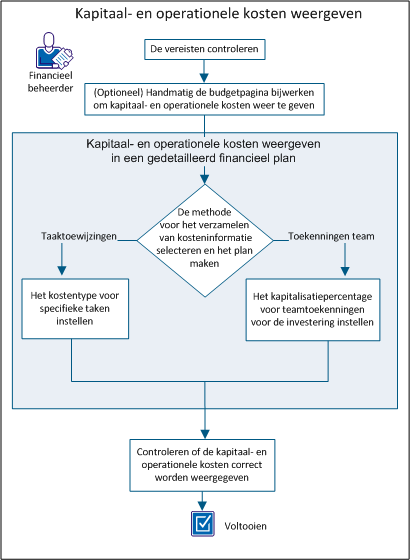
Volg deze stappen om kapitaalkosten en operationele kosten weer te geven:
Voer de volgende configuratietaken uit voordat u begint met de procedures die in dit scenario worden beschreven:
Voor planning op hoog niveau kunt u de bedragen voor kapitaalkosten en operationele kosten handmatig toevoegen op de pagina Financieel overzicht. Stel dat u een nieuw project hebt en schattingen van geplande kosten op hoog niveau moet leveren. U kunt schattingen voor operationele kosten en kapitaalkosten invoeren. Nadat u een vastgesteld kostenplan (POR) of een goedgekeurd budget hebt gemaakt, krijgen deze velden het kenmerk Alleen-lezen.
Volg de onderstaande stappen:
Opmerking: als de POR niet het groeperingskenmerk Kostentype gebruikt, worden in het veld Geplande operationele kosten alle kosten samengevat als operationele kosten.
Geeft het bedrag aan van de geplande kapitaalkosten voor de investering. Als het plan beschikt over een kosten-POR, wordt dit veld ingevuld met de waarden van de POR en krijgt het veld het kenmerk Alleen-lezen.
Geeft het percentage aan van de totale kosten dat afkomstig is van de kapitaalkosten. Dit veld heeft het kenmerk Alleen-lezen en wordt automatisch berekend op basis van de waarde in het veld Geplande kosten.
Geeft het bedrag aan van de geplande operationele kosten voor de investering. Als het plan beschikt over een kosten-POR, wordt dit veld ingevuld met de waarden van de POR en krijgt het veld het kenmerk Alleen-lezen.
Het percentage van de totale kosten dat afkomstig is van de operationele kosten. Dit veld heeft het kenmerk Alleen-lezen en wordt automatisch berekend op basis van de waarde in het veld Geplande kosten.
Opmerking: als het kostentype geen groeperingskenmerk is, worden alle waarden gecombineerd in het veld Gebudgetteerde operationele kosten.
Geeft het bedrag aan van de gebudgetteerde kapitaalkosten voor de investering. Dit veld is niet beschikbaar als:
Geeft het percentage aan van de totale gebudgetteerde kosten dat afkomstig is van de kapitaalkosten. Dit veld heeft het kenmerk Alleen-lezen en wordt berekend op basis van de waarde in het veld Kapitaalkosten budget.
Geeft het bedrag aan van de gebudgetteerde operationele kosten voor de investering. Dit veld is niet beschikbaar als:
Geeft het percentage aan van de totale gebudgetteerde kosten dat afkomstig is van de operationele kosten. Dit veld heeft het kenmerk Alleen-lezen en wordt berekend op basis van de waarde in het veld Gebudgetteerde operationele kosten.
Maak het gedetailleerde financiële plan om kapitaalkosten en operationele kosten automatisch bij te werken vanuit taaktoewijzingen of teamtoekenningen.
Als u van plan bent uw financiële plan in te vullen met taaktoewijzingen, kunt u de instelling van het kostentype van de investering op het specifieke taakniveau negeren. Stel de standaardinvestering in voor het kostentype wanneer u het financiële plan maakt.
Neem als voorbeeld een investering met 90 taken die zijn opgedeeld in de volgende kostentypen: 80 taken met operationele kosten en tien taken met kapitaalkosten. In dit geval stelt de financieel manager het kostentypekenmerk van de investering in op Operationeel. Met deze instelling wordt automatisch het kostentype Operationeel toegewezen aan alle taken en de 80 taken met operationele kosten worden correct geïdentificeerd. Voor de tien taken die kapitaalkosten betreffen, geeft de financieel beheerder het kostentype op het niveau van de taak op om de standaardinstelling te negeren.
Volg de onderstaande stappen:
De lijst met kostenplannen wordt weergegeven.
De pagina met eigenschappen wordt weergegeven met de standaardwaarden voor de bijbehorende entiteit en investering. U kunt deze standaardwaarden accepteren of wijzigen.
Kostenplannen met informatie die wordt ingevuld vanuit taaktoewijzingen, kunnen taken bevatten met een kostentype dat afwijkt van de standaardinstelling. U kunt voor een specifieke taak een kostentype aanduiden dat voorrang krijgt op het standaard kostentype dat is geselecteerd voor het plan.
Voorbeeld 1
Het kenmerk Kostentype voor een investering is ingesteld op Operationeel. Er zijn echter enkele taken of taakhiërarchieën die het kostentype Kapitaal moeten hebben. In dit geval selecteert u alleen voor die taken het kostentype Kapitaal. Als u het kostenplan invult vanuit taaktoewijzingen, bevat het plan een detailoverzicht van de kapitaalkosten en operationele kosten per regelitem.
Voorbeeld 2
Het kenmerk Kostentype voor een investering is ingesteld op Operationeel. De investering heeft een bovenliggende taak met het kostentype Kapitaal. De bovenliggende taak heeft twee onderliggende taken: Taak 1 heeft het kostentype Operationeel en voor Taak 2 is geen kostentype geselecteerd.
In dit geval is voor Taak 1 Operationeel opgegeven en neemt Taak 2 het kostentype Kapitaal over van de bovenliggende taak. Als een kostenplan is gemaakt met Nieuw vanuit taaktoewijzingen, worden er twee rijen gemaakt, één voor operationele kosten en één voor kapitaalkosten.
Opmerking: het veld Kostentype wordt niet standaard weergegeven voor taken. De systeembeheerder moet in Studio de weergave Taken configureren om het veld weer te geven.
Volg de onderstaande stappen:
Opmerking: een onderliggende taak neemt de geselecteerde waarde over, tenzij er een ander kostentype is geselecteerd.
Als u de kapitaalkosten wilt weergeven per teamtoekenning, geeft u het kapitalisatiepercentage op voor teamleden. Stel dat u een team hebt van zes mensen die zijn toegewezen aan een project. U kunt voor elk teamlid een kapitalisatiepercentage opgeven. Elk lid kan een ander percentage hebben. Het kostenplan geeft de kapitaalkosten en operationele kosten weer voor teamleden voor wie u een kapitalisatiepercentage instelt.
Volg de onderstaande stappen:
Deze waarde wordt gebruikt om het percentage operationele kosten en kapitaalkosten te berekenen voor de toekenning van een werknemer.
Opmerking: het veld Percentage kapitalisatie wordt niet standaard weergegeven voor taken. De systeembeheerder moet in Studio de weergave Teams configureren om het veld weer te geven.
Controleer of kapitaalkosten en operationele kosten van de investering worden weergegeven op de volgende pagina's:
Als u de pagina Financieel overzicht wilt weergeven, gaat u als volgt te werk:
Als u de pagina Details kostenplan wilt weergeven, gaat u als volgt te werk:
De lijst met kostenplannen wordt weergegeven.
Wanneer de kapitaalkosten en operationele kosten op beide pagina's worden weergegeven, hebt u deze informatie correct weergegeven.
|
Copyright © 2013 CA.
Alle rechten voorbehouden.
|
|
