

会計の要約ページと詳細な会計計画に、業務コストと資本コストを別々に表示できます。 以下の方法でコスト情報を入力できます。
会計の要約ページ
投資の[会計の要約]ページには、計画コストおよび予算コストに対して、高レベルの業務コストおよび資本コストが表示されます。 コスト基準計画(POR)を作成するまで、会計の要約の金額は編集できます。 POR を作成すると、会計の要約の計画/予算コスト セクションにある業務コストと資本コストのフィールドは読み取り専用になります。 POR 情報は[会計の要約]ページ上の計画コスト フィールドを自動的に更新します。 最新の承認済みの予算は予算フィールドを更新します。
詳細な会計計画
詳細な会計計画は手動で作成することも、タスクまたはチーム配置から自動的に入力することもできます。 タスクまたはチーム配置から自動的に入力するには、グループ化属性として[コスト タイプ]を選択する必要があります。 資本コストおよび業務コストを使用してコスト計画および予算計画に自動的に入力するには、以下のいずれかの方法を使用します。
すべてのタスクに対して投資レベルの既定値([資本]または[業務])を指定します。 コスト タイプを指定しない場合、既定値は[業務]です。 必要に応じ個別のタスクに対してタスクまたはタスク階層レベルの既定値を上書きできます。 たとえば、ある投資では、ほとんどのタスクが業務コストを持ち、少数のタスクが資本コストを持つとします。 すべてのタスクが[業務]コスト タイプを継承するように、投資コスト タイプを[業務]に設定します。 資本コストを持つ各タスクについては、それらの特定のタスクのコスト タイプを編集して、既定コスト タイプを上書きします。
個別のチーム メンバ配置用の資本コスト率を指定します。 たとえば、プロジェクトに割り当てられた 6 人のチーム メンバがいます。 アリス(メンバの 1 人)は、資本コストの 15 パーセントを持っています。 アリスの資本化パーセンテージを指定します。 資本化パーセンテージは従業員配置の業務コストおよび資本コストのパーセンテージを計算するために使用されます。 チーム配置から入力される場合、アリスはコスト計画内に 2 行を持っています。 1 つの行には業務パーセンテージが表示され、もう 1 つの行には業務パーセンテージ当たりの単位とコストが表示されます。
重要: このシナリオの手順では、アドインがインストールされていない製品ナビゲーションについて説明します。 [PMO アクセラレータ]などのアドインをインストールしている場合、ナビゲーションは変わる場合があります。
以下の図では、会計管理者が会計計画のサマリおよび詳細に資本および業務コストを表示する方法について説明しています。
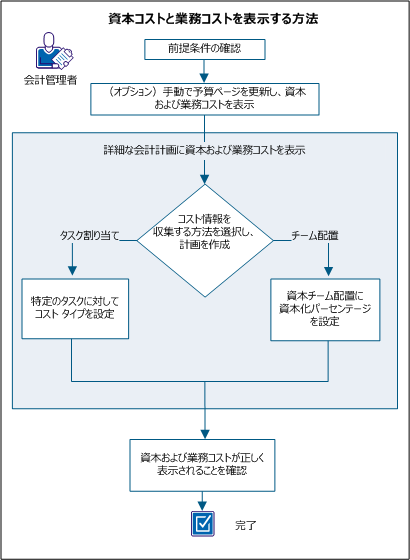
資本および業務コストを表示するには、以下の手順に従います。
このシナリオに述べられていた手順を開始する前に以下のセットアップ タスクを完了します。
高レベル計画を支援するために、[会計の要約]ページに、資本金額および業務金額を手動で追加できます。 たとえば、新しいプロジェクトを持っており、高レベル計画コスト予測を作成する必要があるとします。 業務コストおよび資本コストの予測を入力できます。 コスト基準計画(POR)を作成すると、または承認済みの予算を持っている場合は、これらのフィールドは読み取り専用になります。
以下の手順に従います。
注: POR が[コスト タイプ]グループ化属性を使用しない場合、[計画業務コスト]フィールドは、すべてのコストを[業務]として合計します。
投資に対して計画された資本コスト金額を指定します。 計画にコスト POR がある場合、POR からの値がこのフィールドに入力され、読み取り専用になります。
資本に由来する全コストのパーセンテージを指定します。 この読み取り専用フィールドは、[計画コスト]フィールド値に基づいて自動的に計算されます。
投資に対して計画された業務コスト金額を指定します。 計画にコスト POR がある場合、POR からの値がこのフィールドに入力され、読み取り専用になります。
業務に由来する全コストのパーセンテージを指定します。 この読み取り専用フィールドは、[計画コスト]フィールド値に基づいて自動的に計算されます。
注: [コスト タイプ]がグループ化属性でない場合、値はすべて[予算業務コスト]フィールドで合計されます。
投資に対して予算を割り当てられた資本コスト金額を指定します。 このフィールドは、以下の場合に利用できません。
資本に由来する全予算コストのパーセンテージを指定します。 この読み取り専用フィールドは[予算資本コスト]フィールド値から計算されます。
投資に対して予算を立てられた業務コストの金額を指定します。 このフィールドは、以下の場合に利用できません。
業務に由来する総予算コストのパーセンテージを指定します。 この読み取り専用フィールドは[予算業務コスト]フィールド値から計算されます。
タスク割り当てまたはチーム配置のいずれかから資本および業務コストを自動的に更新するために詳細な会計計画を作成します。
タスク割り当てを使用して会計計画を入力する場合、特定のタスク レベルで投資の[コスト タイプ]設定を無視できます。 会計計画を作成する場合、コスト タイプに対して投資の既定値を設定します。
たとえば、次のコスト タイプに分割される 90 のタスクを持った投資を検討します。80 の業務コスト タスクおよび 10 の資本コスト タスク。 この場合、財務管理者は投資[コスト タイプ]属性を[業務]に設定します。 この設定は、すべてのタスクに[業務]コスト タイプを自動的に割り当てます。また、80 の業務コスト タスクは正しく識別されます。 資本コストである 10 のタスクについては、会計管理者は、既定の設定を上書きするためにタスク レベルでコスト タイプを指定します。
以下の手順に従います。
コスト計画リストが表示されます。
関連するエンティティおよび投資の既定値が表示されている、プロパティ ページが表示されます。 これらの既定値を受け入れるか、または変更します。
タスク割り当てから入力される情報を持ったコスト計画は、既定と異なるコスト タイプを持ったタスクを持つことができます。 計画に選択される既定コスト タイプを上書きするコスト タイプを特定のタスクに対して指定できます。
例 1
投資用の[コスト タイプ]属性は[業務]に設定されています。 ただし、[資本]コスト タイプを必要とするいくつかのタスクまたはタスク階層があります。 この場合、それらのタスクのみに[資本]コスト タイプを選択します。 ユーザがタスク割り当てからコスト計画を入力する場合、計画は行の項目ごとに資本および業務コストの内訳を示します。
例 2
投資用の[コスト タイプ]属性は[業務]に設定されています。 投資には[資本]コスト タイプを持った親タスクがあります。 その親タスクは次の 2 つの子タスクをしています。Task 1 は、[業務]コスト タイプを持っています。また、Task 2 はコスト タイプが選択されていません。
この場合、Task 1 は指定された[業務]コストタイプを持ちます。また、Task 2 は、その親タスクから[資本]コスト タイプを継承します。 [タスク割り当てから新規作成]を使用して、コスト計画が作成される場合、2 行が作成されます。1 行は[業務]コスト用で、もう 1 行は[資本]コスト用です。
注: [コスト タイプ]フィールドには、タスクの標準設定が表示されません。 システム管理者は、フィールドを表示するために Studio で[タスク]ビューを設定する必要があります。
以下の手順に従います。
注: 別のコスト タイプが選択されない限り、子タスクは選択された値を継承します。
チーム配置ごとに資本コストを表示するには、チーム メンバに対する資本化パーセンテージ値を指定します。 たとえば、プロジェクトに割り当てられる 6 人のチームがあるとします。 各チーム メンバの資本化パーセンテージを指定できます。 メンバにはそれぞれ別の割合を持つことができます。 コスト計画は、資本化パーセンテージを設定したチーム メンバ用の資本および業務コストを表示します。
以下の手順に従います。
この値は従業員配置の業務コストおよび資本コストのパーセンテージを計算するために使用されます。
注: [資本化]フィールドには、チームの標準設定が表示されません。 システム管理者は、フィールドを表示するために Studio で[チーム]ビューを設定する必要があります。
投資資金および業務コストが以下のページ上に表示されることを確認します。
[会計の要約]ページを表示するには、以下の手順に従います。
[コスト計画の詳細]ページを表示するには、以下の手順に従います。
コスト計画リストが表示されます。
資本および業務コストが両方のページに表示される場合、この情報は正しく表示されています。
|
Copyright © 2013 CA.
All rights reserved.
|
|
