

Ein genehmigter Kostenplan wird der Budgetplan für eine Investition. Wenn sich Elemente einer Investition ändern, können Sie verschiedene Teile des Budgets überprüfen, oder Sie können das Budget vollständig ersetzen.
Sie können zwei Revisionstypen für einen genehmigten Budgetplan erstellen:
Beide Revisionstypen geben den Genehmigungsverlauf an. Allerdings ermöglicht es Ihnen die Funktion, nicht benötigte Einzelposten zu löschen und Gruppierungsattribute und Abrechnungszeiträume zu überprüfen.
Wenn Sie einen Kostenplan vorlegen, der ein vorhandenes Budget revidiert, geben Sie über die Pull-down-Liste "Vorlageoption" an, ob eine Zusammenführung oder Ersetzung gewünscht wird. Dieses Feld wird nur dann angezeigt, wenn mindestens ein genehmigtes Budget vorhanden ist. Wenn der neue Kostenplan eine andere Struktur hat als das vorhandene Budget, dann ist "Ersetzen" die einzige Option.
Wenn Ihr Kostenplan genehmigt wird, dann wird er zum geprüften Budgetplan mit einer neuen Versionsnummer. Sie können die Vorgängerversion des Budgets anzeigen, die separat gespeichert ist. Sie können frühere Budgetpläne und den derzeit genehmigten Budgetplan nicht bearbeiten.
Das folgende Diagramm veranschaulicht, wie ein Systemadministrator eine Budgetrevision erstellt.
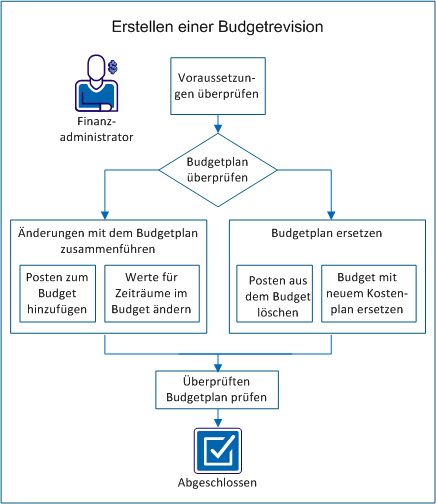
Beispiel: Revidieren eines Budgetplans von Forward, Inc.
Folgendes Beispiel stellt die Optionen für das Aktualisieren des Budgetplans in diesem Szenario dar. Forward Inc. hat ein neues Projekt, das im weiteren Verlauf dieses Jahres geplant ist. Alice verwaltet das Projekt und hat bereits einen Kostenplan (ProjectA_estimatedCP-00) mit den erforderlichen Rollen und geschätzten Kosten erstellt.
Sie benötigt folgende Rollen:
Alice hat das Projekt nicht noch mit Personal besetzt. In ihrem vorgelegten Kostenplan hat sie Rollen für alle Positionen hinzugefügt und den Kostenplan für sechs Monate des Projekts ausgefüllt.
Wenn der Kostenplan erstellt wird, verwendete Alice folgende Eigenschaften für ihren Kostenplan:
Sie hat die Schätzungen als aktuellen Budgetplan zur Genehmigung vorgelegt. Alices Produktmanager hat das geschätzte Budget genehmigt. Der Manager weiß, dass sich das Budget ändern, bevor das Projekt beginnt.
Führen Sie diese Schritte aus, um eine Budgetrevision zu erstellen:
Um alle Aufgaben in diesem Szenario abzuschließen, beachten Sie folgende Informationen:
Sie müssen über folgende Zugriffsrechte verfügen:
Führen Sie folgende Aufgaben durch, bevor Sie das Szenario beginnen:
Nachdem Sie einen Kostenplan zur Genehmigung vorgelegt haben, ist dieser der vorgelegte Budgetplan. Sie können den vorgelegten Budgetplan bearbeiten, jedoch können Sie den Budgetplan nicht bearbeiten, nachdem er genehmigt wurde.
Fügen Sie Einzelposten zum Kostenplan hinzu, und führen Sie die neuen Zeilen in das Budget zusammen. Sie können zum Beispiel eine Rolle zu einem Kostenplan hinzufügen, und Sie können den Kostenplan zur Genehmigung als zusammengeführte Änderung vorlegen.
Beispiel: Revidieren des Budgets mit einer neuen Rolle
Alice stellt fest, dass das neue Projekt einen technischen Redakteur benötigt, um die Online-Hilfe zu dokumentieren. Sie fügt dem Kostenplan die Rolle "Senior Technischer Redakteur" hinzu und legt den geprüften Plan "ProjectA_estimatedCP-00" als zusammengeführte Revision dem Budget vor.
Gehen Sie wie folgt vor:
Die Eigenschaftsseite der Kostenplandetail wird angezeigt und zeigt Felder für die einzelnen Gruppierungsattribute an, das im Kostenplan angezeigt werden. Wenn zum Beispiel "Rolle" ein Gruppierungsattribut ist, dann wird das Feld "Rolle" angezeigt.
Hinweis: Weitere Informationen über das Auffüllen von Kostenplänen finden Sie im Benutzerhandbuch für Finanzmanagement.
Hinweis: Wenn der Kostenplan bereits der grundlegende Plan ist, dann überspringen Sie diesen Schritt.
Hinweis: Wenn Sie die folgende Meldung bekommen, ist ein anderer Kostenplan als vorgelegter Budgetplan für die Investition vorhanden.
Fehler: Es ist bereits ein vorgelegtes Budget vorhanden.
Der vorgelegte Budgetplan muss genehmigt oder abgelehnt werden, bevor Sie einen anderen Plan zur Genehmigung vorlegen können.
Sie haben einen Kostenplan zur Genehmigung vorgelegt, die einen hinzugefügten Einzelposten mit dem vorhandenen Budget zusammenführt.
Sie können die Werte der Rückmeldeperioden in einem Kostenplan überprüfen und mit einem vorhandenen Budgetplan zusammenführen. Wenn Sie Werte von einer oder mehreren Rückmeldeperioden zusammenführen, können Sie das Budget genauer führen, ohne dabei das gesamte Budget ersetzen zu müssen.
Zum Beispiel erhalten Sie eine inkrementelle Finanzierung, um Ihr Budget an erhöhte Ressourcenkosten anzupassen. Sie können die Kosten der Ressource nur für die betroffenen Monate überprüfen.
Wenn Sie ein Fixierdatum in der Finanzentität festgelegt haben, können Sie den Kostenplan nur für Zeiträume nach dem Fixierdatum bearbeiten.
Beispiel: Anhängen der Rückmeldeperioden an den Budgetplan
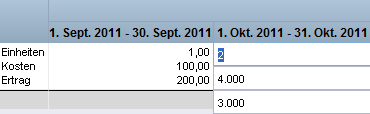
Alice überprüft die Projektpläne mit ihrem Manager und findet, dass sie drei Monate für eine neue erforderliche Funktion hinzufügen muss. Alice revidiert ihren Kostenplan, indem sie drei Monate zum Projekt hinzufügt, und füllt die Felder für die einzelnen Ressourcen mit den Kosteninformationen auf. Sie legt den geprüften Kostenplan mit der ID "ProjectA_estimatedCP-00" als zusammengeführte Revision nur mit den zusätzlichen drei Monaten vor.
Gehen Sie wie folgt vor:
Hinweis: Wenn der Kostenplan bereits der grundlegende Plan ist, dann überspringen Sie diesen Schritt.
Hinweis: Wenn Sie die folgende Meldung bekommen, ist ein anderer Kostenplan als vorgelegter Budgetplan für die Investition vorhanden.
Fehler: Es ist bereits ein vorgelegtes Budget vorhanden.
Der vorgelegte Budgetplan muss genehmigt oder abgelehnt werden, bevor Sie einen anderen Plan zur Genehmigung vorlegen können.
Sie haben einen Kostenplan zur Genehmigung vorgelegt, der Revisionen mit Rückmeldeperioden im vorhandenen Budget zusammenführt.
Löschen Sie unnötige Einzelposten, und legen Sie den Kostenplan als Ersatz für das Budget vor. Wenn Sie zum Beispiel einen Einzelposten aus dem Budgetplan entfernen möchten, löschen Sie den Einzelposten im Kostenplan. Legen Sie den revidierten Kostenplan als Ersatz für den Budgetplan vor.
Hinweis: Wählen Sie "Ersetzen" aus, um Einzelposten zu löschen. Wenn Sie "Zusammenführen" auswählen, wird das Löschen verhindert und der Einzelposten bleibt im vorgelegten Budgetplan.
Beispiel: Löschen einer Rolle und Ersetzen des Budgets
Einige Monate bevor das Projekt startet, stellt Alice fest, dass sie die Anzahl der Mitarbeiter eines Testingenieurs auf ein anderes Projekt übertragen muss. Sie löscht den Einzelposten für die Rolle des "Junior Testingenieur" aus dem Kostenplan "ProjectA_estimatedCP-00" und legt den Plan zur Genehmigung vor. Alice wählt "Ersetzen" aus, um den Einzelposten aus dem Budget zu entfernen.
Gehen Sie wie folgt vor:
Hinweis: Wenn der Kostenplan bereits der grundlegende Plan ist, dann überspringen Sie diesen Schritt.
Hinweis: Wenn Sie die folgende Meldung bekommen, ist ein anderer Kostenplan als vorgelegter Budgetplan für die Investition vorhanden.
Fehler: Es ist bereits ein vorgelegtes Budget vorhanden.
Der vorgelegte Budgetplan muss genehmigt oder abgelehnt werden, bevor Sie einen anderen Plan zur Genehmigung vorlegen können.
Sie haben einen Kostenplan zur Genehmigung vorgelegt, der das vorhandene Budget ersetzt.
Wählen Sie neue Gruppierungsattribute und Zeitraumtypen für das Budget aus, indem Sie einen neuen Kostenplan erstellen und vorlegen, der den genehmigten Budgetplan ersetzt.
Wenn Sie beispielsweise ein bevorstehendes Projekt planen, geben Sie ein geschätztes Budget mit den benötigten Rollen an. Vor das Projekt beginnt, erstellen Sie einen Kostenplan mit den tatsächlichen Ressourcen, und ändern Sie die Gruppierungsattribute, um die Abteilung und den Standort einzuschließen. Sie können dann den neuen Kostenplan vorlegen, um den genehmigten Budgetplan zu ersetzen.
Beispiel: Vorlegen eines neuen Kostenplans und Ersetzen des Budgets
Alice kann alle Positionen für das Team abdecken und kennt die Kosten der einzelnen Ressourcen. Sie hat Ressourcen in zwei Standorten und möchten sie nach Abteilung und Standort gruppieren. Zusätzlich möchte der Produktmanager, dass sie anstelle von vierteljährlichen Rückmeldeperioden monatliche Rückmeldeperioden verwendet. Alice erstellt einen Kostenplan und fügt alle Ressourcen mit den dazugehörigen Kostendetails hinzu. In den Eigenschaften des Kostenplans wählt sie Folgendes aus:
Alice speichert ihre Änderungen als "ProjectA_actualCP-00" und legt das neue Budget zur Genehmigung vor.
Gehen Sie wie folgt vor:
Hinweis: Weitere Informationen über das Erstellen von Kostenplänen finden Sie im Benutzerhandbuch für Finanzmanagement.
Hinweis: Wenn der Kostenplan bereits der grundlegende Plan ist, dann überspringen Sie diesen Schritt.
Das Feld "Vorlageoption" listet "Ersetzen" als einzige verfügbare Option auf. Sie müssen das Budget ersetzen, wenn die Gruppierungsattribute oder der Abrechnungszeitraumtyp von den für das vorhandene Budget ausgewählten Eigenschaften abweichen.
Hinweis: Wenn Sie die folgende Meldung bekommen, ist ein anderer Kostenplan als vorgelegter Budgetplan für die Investition vorhanden.
Fehler: Es ist bereits ein vorgelegtes Budget vorhanden.
Der vorgelegte Budgetplan muss genehmigt oder abgelehnt werden, bevor Sie einen anderen Plan zur Genehmigung vorlegen können.
Sie haben einen Kostenplan zur Genehmigung vorgelegt, der das vorhandene Budget ersetzt.
Nachdem Sie den Kostenplan zur Genehmigung vorgelegt haben, ist dieser als vorgelegter Budgetplan verfügbar. Sie können den Status des Budgetplans anzeigen, und wenn Sie über Zugriffsrechte verfügen, können Sie den Plan bearbeiten.
Beispiel: Bearbeiten und Überprüfen des vorgelegten Budgetplans
Alice hat den überprüften Kostenplan zur Genehmigung vorgelegt. Der Plan hat den Budgetplanstatus "Vorgelegt", bis er von ihrem Manager genehmigt wird. Sie überprüft, ob ihre Revisionen mit dem Budget zusammengeführt wurden oder ob das Budget richtig ersetzt wurde. Während Alice den Plan überprüft, stellt sie fest, dass der Kostenwert für Oktober für eine der Ressourcen falsch ist. Sie ändert den Wert manuell und speichert ihre Änderungen. Ihr Manager genehmigt das Budget, und Alice hat den genehmigten Budgetplan mit ihren Änderungen erfolgreich geprüft.
Gehen Sie wie folgt vor:
Nachdem Sie sichergestellt haben, dass das vorgelegte Budget richtig ist und genehmigt wurde, haben Sie den genehmigten Budgetplan erfolgreich geprüft.
|
Copyright © 2013 CA.
Alle Rechte vorbehalten.
|
|