

Portföyünüzdeki yatırımları önceliklendirmek ve rasyonalize etmek için sınır çizgisi görünümünü kullanın. Sınır çizgisi, portföy yatırımları listenize ilişkin bir analiz noktasını ifade eder. Örneğin, sınır çizgisi, toplam bütçeye ilişkin birincil kısıtlama hedefine ulaşıldığı yerde ortaya çıkabilir. Varsayılan olarak, en yakın bitiş tarihli onaylanmış yatırımlar görünümde listenin en üst kısmında yer alır. Bitiş tarihi daha uzaktaki bir tarihe denk gelen onaylanmamış yatırımlar listenin en alt kısmında yer alır.
Başlangıçta yatırımları derecelendirmek amacıyla kendi özel ölçütlerinizi ayarlamak için kurallar tanımlayabilirsiniz. Paydaşlarla yapılan portföy planlama toplantıları sırasında yatırım listesini gözden geçirirken, önceliklendirilmiş çalışma listesinin zaman içinde maliyet, fayda ve kaynaklara ilişkin belirlenmiş portföy kısıtlamalarıyla karşılaştırılması sonucunda nasıl bir durumla karşılaşıldığını değerlendirebilirsiniz. Paydaşlarınızdan gelen geri bildirimleri esas alarak, mevcut yatırımlarınızı rasyonalize etmek ve önceden tanımlanmış derecelendirme kurallarını geçersiz kılmak için önceliklendirmede el ile ince ayarlamalar yapabilirsiniz.
Örneğin, bir portföy planı için planlanan maliyet hedefini belirleyebilir, sınır çizgisi yapılandırmasını Planlanan Maliyet birincil kısıtlamasına yaslanacak şekilde ayarlayabilirsiniz. Sınır çizgisi, yatırım listenizde planlanan maliyet hedefine ulaşıldığı noktada görüntülenir. Sınır çizgisinin üzerindeki her şey planlanan portföy maliyeti içindedir; sınır çizgisinin altındaki her şey planlanan maliyeti aşmaktadır.
Birincil kısıtlama, sınır çizgisinin listenin neresinde görüneceğini belirlerken, derecelendirme kuralları hangi yatırımların sınır çizgisinin üzerinde veya altında görüneceğini belirler. Sınır çizgisinin üzerindeki yatırımları, sınır çizgisinin kendisini sürükleyerek veya yatırımları listedeki yeni bir konuma sürükleyerek el ile geçersiz kılabilirsiniz. Listedeki sınır çizgisinin veya yatırımların yerini yeniden belirlerken, hedef kısıtlamalar ve portföy toplamlarınız arasında sonuç olarak ortaya çıkan sapma görüntülenir.
Aşağıdaki çizimde Sınır Çizgisi görünümü ve istenen portföy bilgilerini görüntüleyebilmenizi sağlayan araçlar gösterilmektedir:
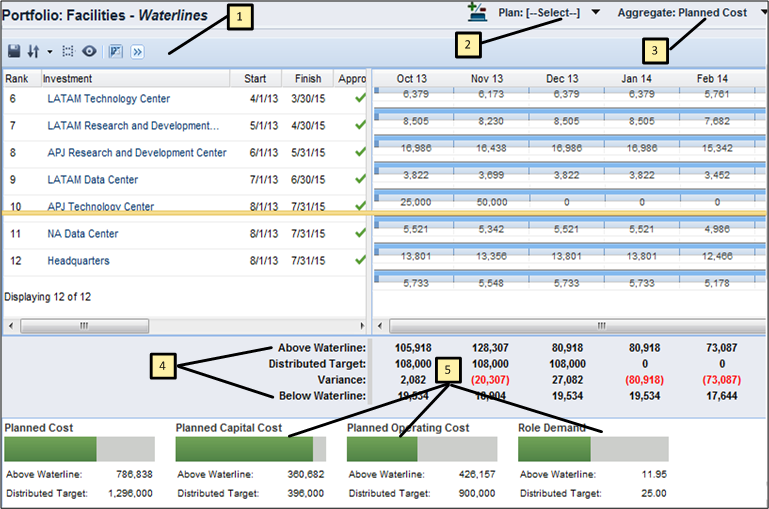
Aşağıdaki şemada portföy yöneticisinin sınır çizgisi görünümünü nasıl yapılandırdığı anlatılmaktadır.
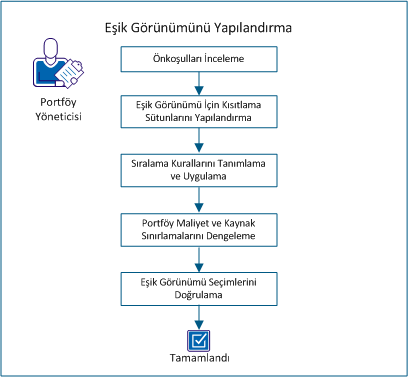
Sınır çizgisi görünümünü yapılandırmak için aşağıdaki adımları uygulayın:
|
Telif Hakkı © 2013 CA.
Tüm hakları saklıdır.
|
|