

Använd portleten Översikt av scenarier för kapacitetsplanering för att få en sammanfattning på hög nivå av kapacitet, efterfrågan, återstående kapacitet och rapporterade de timmar som fås av en given enhet i företaget från en hierarkisk vy i en resurs-OBS. Kapacitetsplaneringsstatus för en vald OBS-enhet presenteras i ett rutnätsformat och ett stapeldiagram. Kapacitetsplaneringsdata samlas i den OBS-nivå du väljer. Du kan bläddra till följande delportlets:
Exempel: Forward, Inc. använder sina rapporteringsförhållanden för att modellera en av sina resurs-OBS-enheter. Mary har ett team på tre direktrapportörer som arbetar 40 timmar per vecka i forskningsorganisationen. Kapaciteten för direktrapporter under en vecka är 120 timmar. Mary har också 15 indirekt anställda som rapporterar till hennes direktrapporter. Den totala kapaciteten för Marys organisationsenhet är summan av direktrapportörerna plus de indirekta rapporterna.
Som ansvarig vill Mary få en överblick av det totala investeringsbehovet för resurser i organisationen, inklusive allokerad personal och ofyllda roller. Mary navigerar till sidan Översikt över kapacitetsplanering. Här kan Mary kan en rutnätsportlet och en grafportlet på samma sida. Mary anger resursens OBS-filter som den högsta nivån i organisationens resurs-OBS (samma nivå som direktrapporterna). Mary ställer in OBS-filterlägen att inkludera enhetens och underordnade, och sedan filter.
Mary kan se den summerade information för OBS-enheten och dess underordnade. Informationen är användbar vid beslut om teamets arbetsbelastning (allokeringsefterfrågan), kapacitet, bokningsstatus och trender för bokning av verkligt arbete. Mary kan också gå djupare för att få information om allokeringen av enskilda resurser, ofyllda roller och efterfrågan på resurser efter investering.
Följande diagram beskriver hur en resursansvarig hanterar kapacitetsplanering.
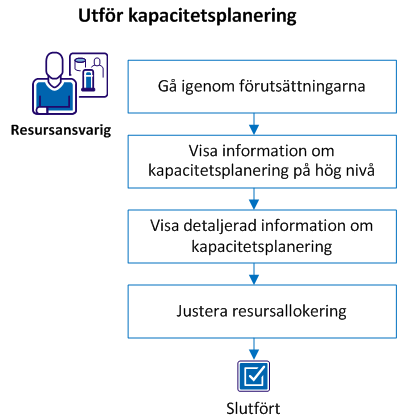
Följ dessa steg:
Verifiera att du har uppfyllt följande förutsättningar:
Obs! För att tilldela föregående åtkomstbehörigheter med hjälp av en grupp, tilldela användaren till av följande grupper: resursansvarig eller resursplanerare.
Visa sidan Översikt över kapacitetsplanering om du vill se en sammanfattning av resurskapacitet, ofyllda roller och resursefterfrågan vid en vald OBS-nivå. Ange filterkriterier för Översikt över kapacitetsplanering för att visa information om rätt resurs och OBS-enheter för investeringar.
Till exempel, för att se den övergripande OBS-kapaciteten och efterfrågan, välj en OBS-enhet på hög nivå med underordnade OBS-enheter. För att begränsa den information som visas kan du välja att bara se information för en specifik OBS-enhet utan information från under- och överordnade OBS-enheter.
Följ dessa steg:
Ett värde är obligatoriskt i det här fältet för att ge resultat i portletarna Översikt över kapacitetsplanering.
Portleten Kapacitetsöversikt visar informationen baserat på filtret du väljer:
Denna portlet ger en översikt av resurskapacitet för målresursens OBS-enhet. Om du har valt Enbart enhet i filtret för Investering-OBS- Filterläge ser du resursallokeringen för den enskilda OBS-enheten. Om du väljer Enhet och överordnade eller Enhet och underordnade visas även information for överordnade och underordnade OBS-enheter i ett hierarkiformat.
Standardtidsperioden som visas är månadsvis. Månadsvisa totalsummor i timmar visas för följande poster i OBS-enheten:
Denna portlet innehåller ikoner som gör att du kan bläddra till detaljerad information om enskilda resurser, ofyllda roller och efterfrågan för resurser efter investeringar.
Denna portlet ger en visuell presentationen av informationen som presenteras i portleten Kapacitetsöversikt. Stapeldiagrammet visar tidsskalade värden för OBS-enheten för ofyllda roller, preliminärbokad personal och fast bokad (hårdbokad) personal. Dessutom finns det ett linjediagram som spårar kapacitet och rapporterade värden.
Använd ikonerna i portleten Översikt över kapacitetsplanering för att visa detaljerad resursinformation för en OBS-enhet. Varje ikon representerar en annan uppsättning med information. Den detaljerade informationen som presenteras är baserat på filterkriteriet som angetts på sidan Översikt av kapacitetsplanering.
Till exempel, tänk på följande inställningar för sidan Översikt av kapacitetsplanering. Du väljer en specifik resurs-OBS och du väljer Enhet och underordnade som filterläge. Du ser OBS-enheten och dess underordnade på sidan Översikt av kapacitetsplanering. Du vill se personalallokeringsuppgifter för en specifik underordnad OBS-enhet och du klickar på ikonen Resurser för den underordnade enheten. Vad som visas i portleten Personalallokering är personalallokeringsinformation för den härstammande portleten och alla underordnade som hör till den.
Följande detaljerade resursinformation är tillgänglig genom att klicka på en ikon för en OBS-enhet:
Följ dessa steg:
Undersök den detaljerade kapacitetsplaneringsinformation för resurser och gör eventuella justeringar.
Följ dessa steg:
När du är nöjd med dina justeringar har du använt sidan Översikt över kapacitetsplanering för att hantera kapacitetsplanering.
|
Copyright © 2013 CA.
Med ensamrätt.
|
|